

如何在 iOS 16 上的 iPhone 消息应用中使用 Shareplay
如何在消息中使用 SharePlay
SharePlay 有一些要求。我们在下面列出了它们,如果您能满足这些要求,那么您可以按照后续教程在消息中使用 SharePlay。
必需的
- iOS 16 更新
- 在您的设备上启用 iMessage
- 在 SharePlay 中共享内容或媒体文件的兼容应用
注意:如果您使用的是付费服务,那么收件人还需要拥有该服务的付费帐户才能访问所需的内容。
- 互联网连接
- 对共享内容的区域访问
注意:由于某些服务的地理限制,您将无法与居住在世界不同地区且无法访问共享内容的朋友一起查看内容。
分步教程
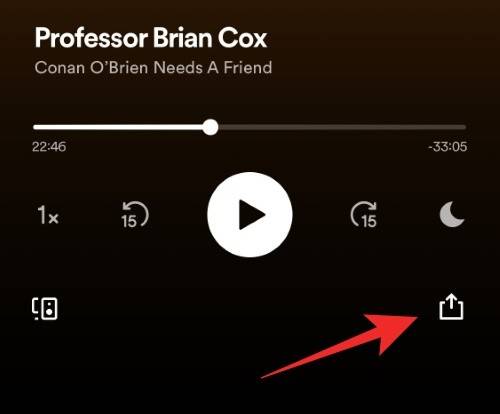
打开您希望从中查看和共享内容的所需应用程序。我们将在此示例中使用 Spotify。找到要分享的内容后,点击 分享表 图标。
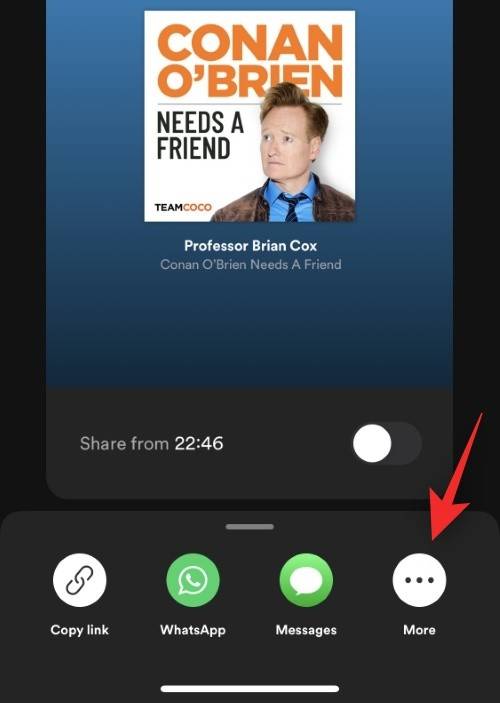
点击更多。

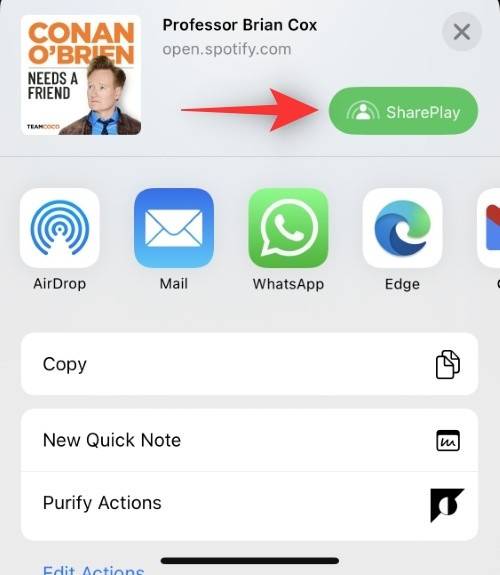
现在点击 SharePlay。
在顶部输入收件人的姓名或联系信息。
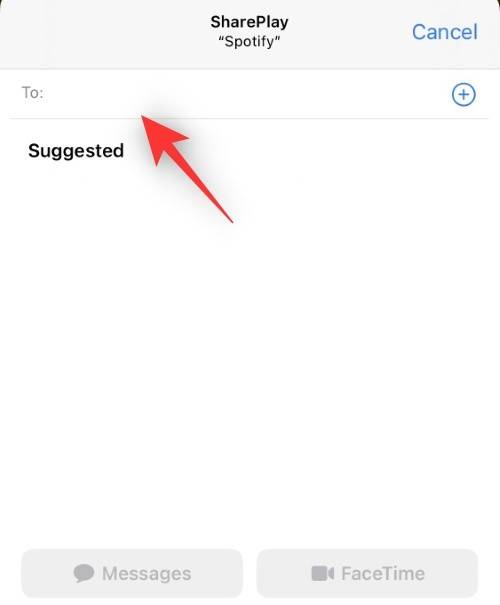
添加后,点击 消息。

您现在将被带到消息应用程序中与收件人的对话。该链接应该已经附加到您当前的消息中。根据需要输入附加文本。
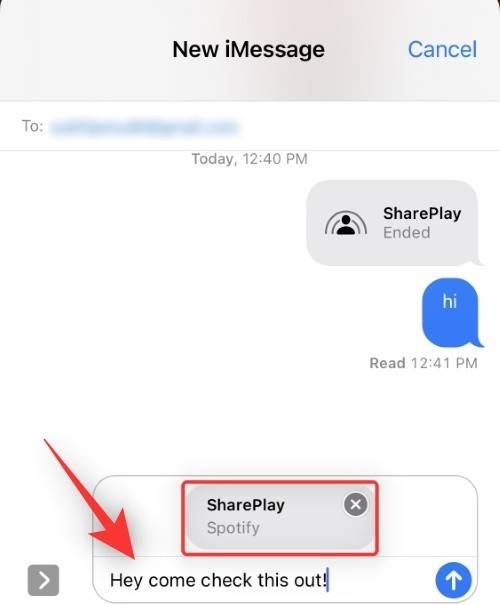
完成后点击 发送 图标。
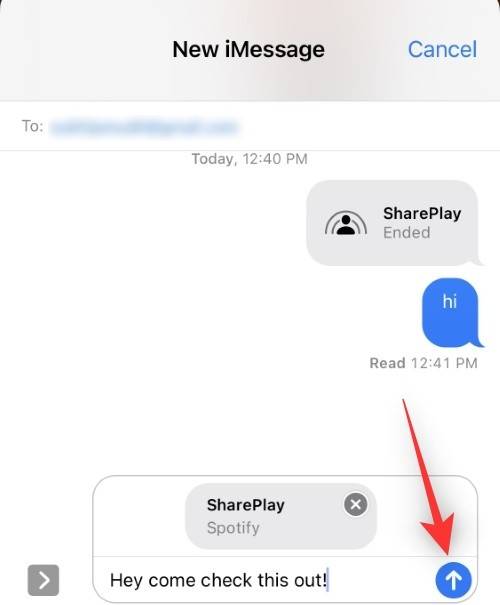
所选媒体现在将与收件人共享,他们现在应该能够使用您发送的链接加入相同的媒体。您将在屏幕顶部看到一个呼叫栏,可帮助您管理当前的 SharePlay 会话。
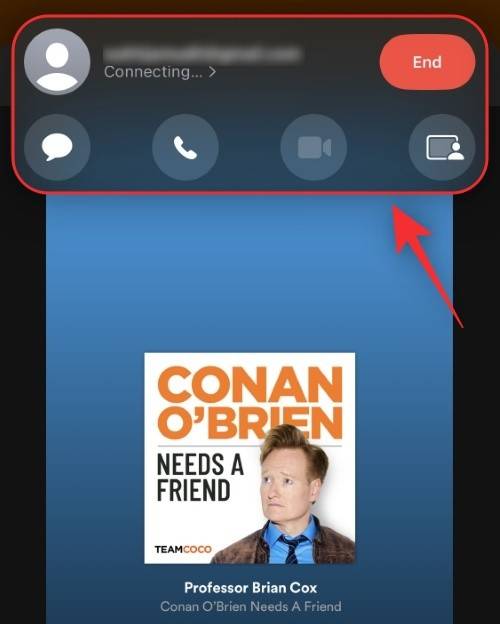
就是这样!您现在可以在消息应用程序中使用 SharePlay。
使用 SharePlay 时有哪些控件?
在 SharePlay 中观看、收听或查看内容时,您可以使用以下功能和控件。
- 同时同步播放:音频或视频将同时在两端播放,因此所有参与者都可以在他们的一端观看或听到相同的时刻。
- 共享播放控件:每个参与者都可以访问媒体的常规播放控件,包括暂停、播放、搜索等。
- 智能音量:如果您正在与收件人进行 Facetime 通话或其他通话,那么您还可以访问智能音量,它会自动调整您的媒体音频,以最大限度地减少语音聊天期间的中断。
注意:某些第三方应用程序可能不支持智能音量。
常见问题
以下是有关在“信息”中使用 SharePlay 的一些常见问题,它们应该可以帮助您了解最新信息。
哪些应用支持信息中的 SharePlay?
大多数内容服务、播客应用、音乐应用和视频应用现在都支持 iOS 上的 SharePlay。此外,Apple 的所有股票应用程序(包括 Apple Music 和 Apple TV)都支持 Messages 中的 SharePlay。
我是否需要在通话中才能在消息中使用 SharePlay?
不,这是使用消息的最佳部分。您无需与某人通话即可使用此功能。您可以在查看所需内容的同时简单地互相发短信,或者选择通过其他方式进行连接,例如 Discord、Twitch 或后台的简单电话。
我还能在 Messages 中使用 SharePlay 做什么?
Apple 还引入了使用 SharePlay 与多个用户协作处理项目和文件的功能。这意味着您可以使用 SharePlay 共享演示文稿、文档、Excel 表格等,并让对话中的每个人都进行协作和参与。