)

如何从 iPhone 上的 Google Drive 中删除文件
Google Drive 是一种广泛使用的云存储解决方案,适用于拥有 Google 帐户的任何人。与任何类型的存储一样,您只能存储分配给您的存储容量。除非您订阅了 Google One,否则 Google Drive 最多只能让您一次在您的帐户中保存多达 15 GB 的数据,如果您经常使用 Google Drive 或 Google 的任何其他服务,这些数据不会花费太长时间来填满。
清除 Google Drive 帐户空间的最简单方法是删除不再需要的文件。在这篇文章中,我们将帮助您从 iPhone 上的 Google Drive 中删除文件。
如何从 iPhone 上的 Google Drive 中删除文件
您可以使用 Google Drive 应用删除文件、打开文件和多个文件。根据您的喜好遵循以下任一部分。
方法 1:从 Google Drive 应用程序中删除文件
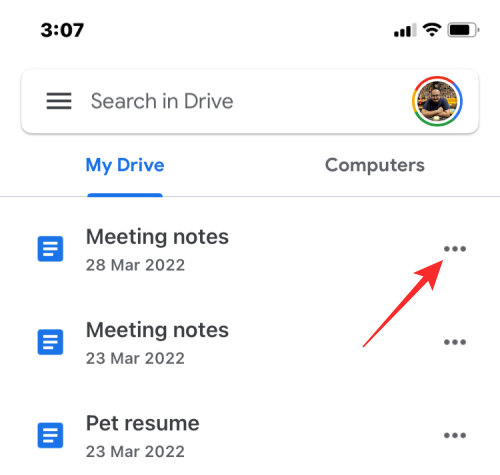
您可以直接通过 iOS 上的应用程序删除存储在 Google Drive 上的文件。您也可以使用以下步骤删除文件夹,因为所涉及的机制是相同的。为此,请在 iPhone 上打开Google Drive应用并找到要删除的文件或文件夹。找到后,点击要删除的文件右侧 的3 点图标。
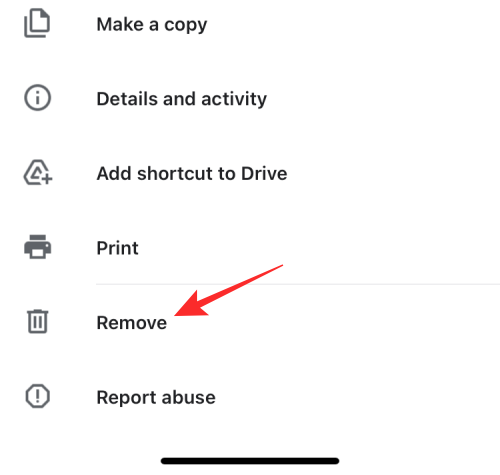
在出现的菜单中,向下滚动并选择Remove。

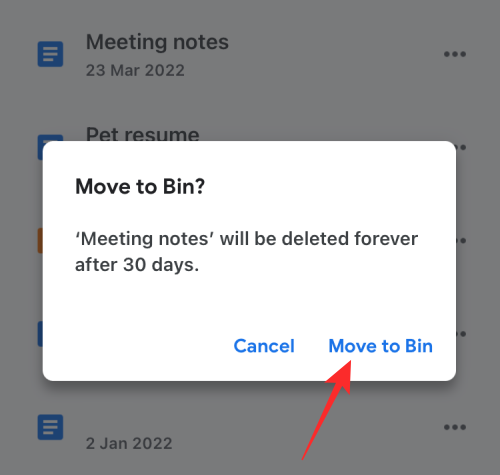
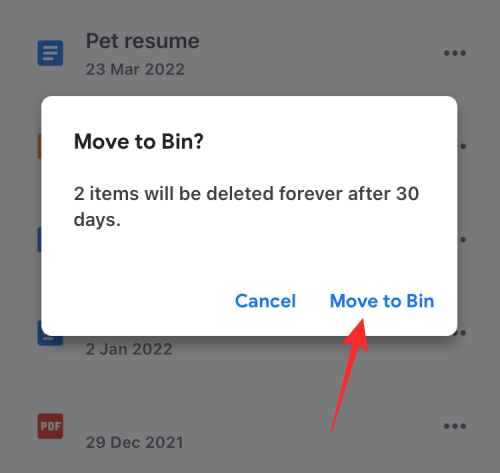
在提示中,选择Move to Bin。
方法 2:删除 Google Drive 应用中打开的文件
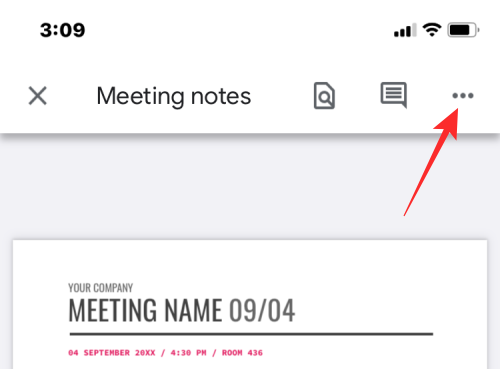
您也可以在云端硬盘上打开文件后删除它们。为此,请在打开时点击右上角的3 点按钮。
在菜单中,选择删除。
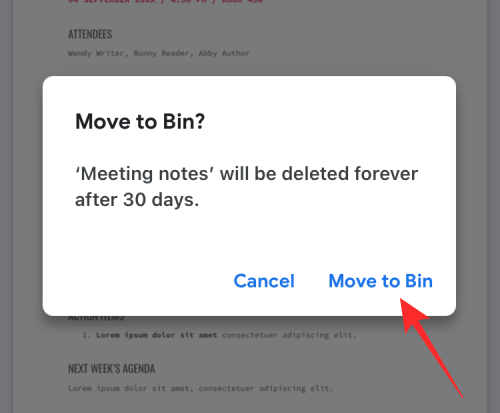
现在,在出现的提示中 点击移动到 Bin 。
方法 3:删除 Google Drive 应用中的多个文件
要从 Google 云端硬盘中删除多个文件和文件夹,请点按并按住要删除的任何文件,直到它突出显示。
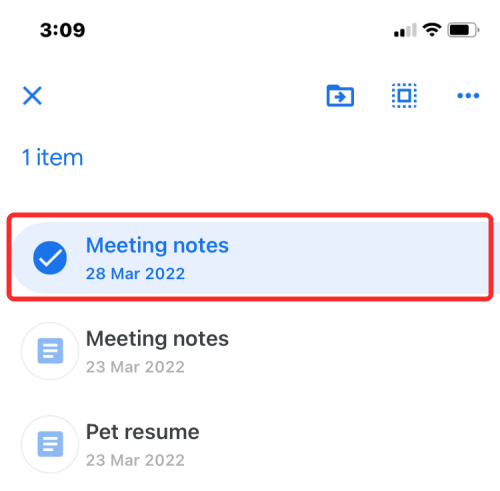
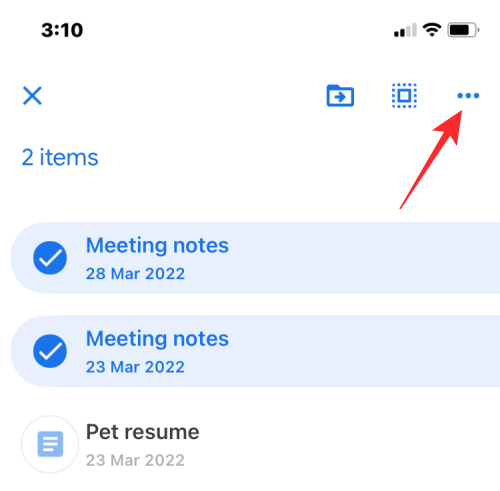
现在,选择要删除的更多文件,然后点击右上角的3 点图标。
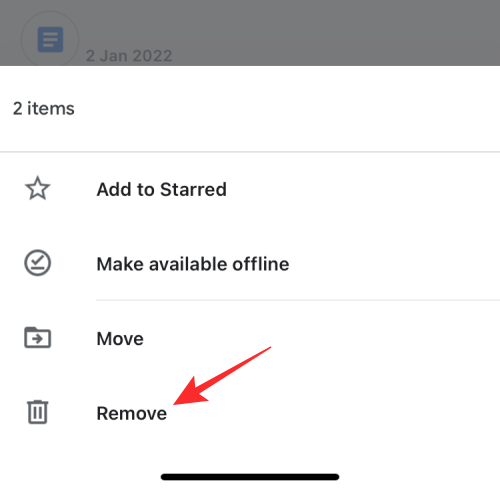
在溢出菜单中,选择Remove。
在下一个提示中,选择Move to Bin。
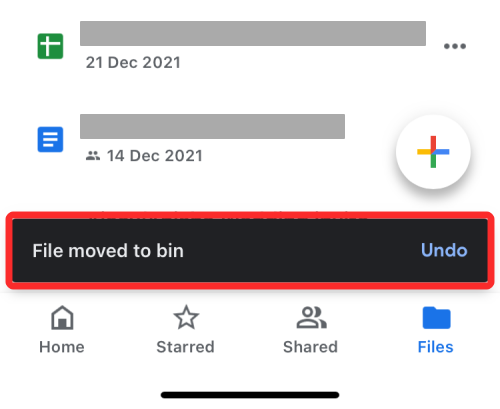
删除文件时,您应该会在底部看到“文件已移至 bin”横幅。
当您从 Google 云端硬盘中删除文件时会发生什么?
当您从 Google 云端硬盘中删除文件时,Google 不会永久删除该文件。删除的文件将被发送到垃圾箱并在接下来的 30 天内存储在那里,然后才会自动删除。Google 为您提供了 30 天的时间窗口,以帮助您恢复这些文件以备不时之需,并避免任何代价高昂的错误。
您可以将已删除的文件保留在垃圾箱中并等待 Google 删除它们,也可以在 30 天窗口期之前自行永久删除它们。一旦永久删除,您将无法再恢复这些文件。在例外情况下,Google 仍然可以帮助您恢复您永久删除的文件。为此,您可能需要拥有一个 Google One 帐户,您可以使用该帐户通过电话、短信或电子邮件联系 Google 支持主管,并请求他们恢复您需要的文件。
如果您已共享已发送到回收站的文件,只要该文件未被永久删除,其他人仍可以查看它们。如果您删除的文件不是您自己的,从您的 Google Drive 帐户中删除它不会阻止其他人访问它。
如何从 Google Drive 中永久删除文件
正如我们上面所解释的,从 Google Drive 中删除文件不会永远删除它,至少暂时不会。要永久删除它,您需要先将其删除,然后将其发送到您的 Google Drive Bin。一旦发送到垃圾箱,您就可以永久删除这些文件。
方法 1:从 Bin 中永久删除文件
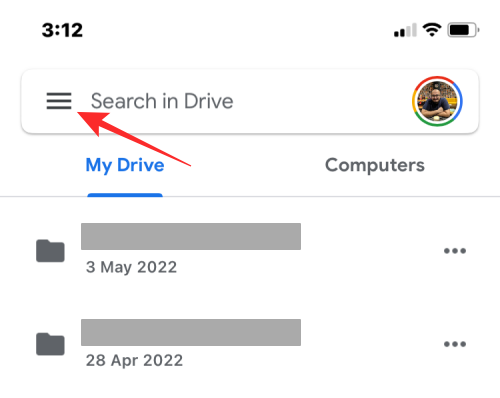
打开Google Drive应用程序,然后点击左上角的汉堡菜单图标。
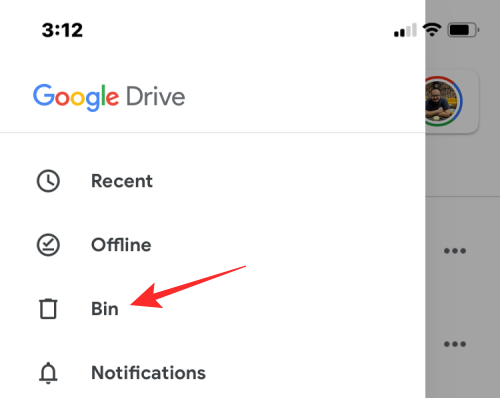
在出现的边栏中,选择Bin。
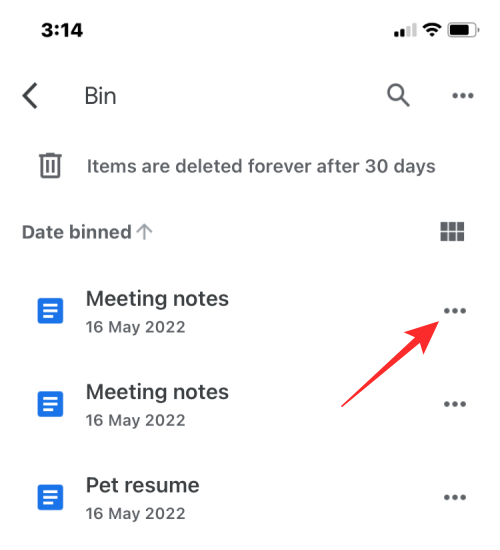
如果您只想删除之前删除的文件,请点击右侧 的3 点图标。
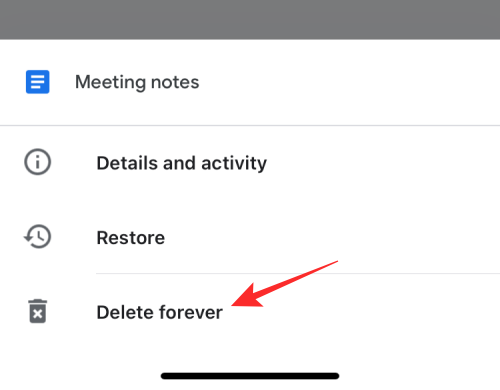
现在,选择永久删除以从 Google 云端硬盘中永久删除文件。
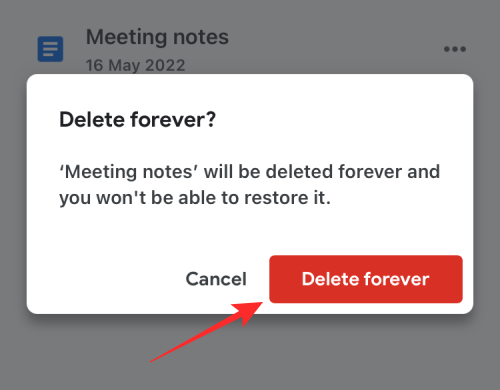
在下一个提示中,点击永远删除。
方法2:永久删除打开的文件
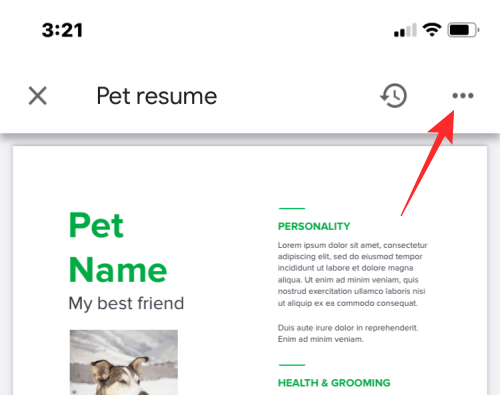
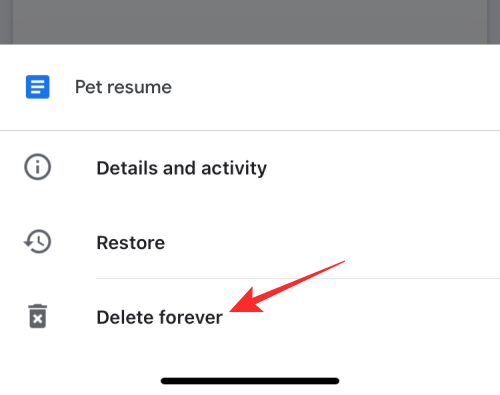
您还可以通过从 Bin 文件夹中打开文件,然后点击右上角 的3 点图标来永久删除文件。
在溢出菜单中,选择永远删除。
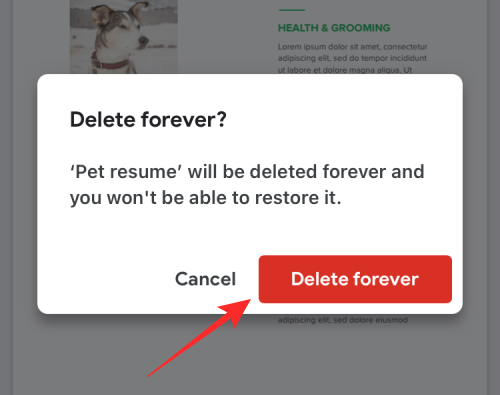
接下来,再次点击提示中的 永久删除以确认删除。
方法3:永久删除多个文件
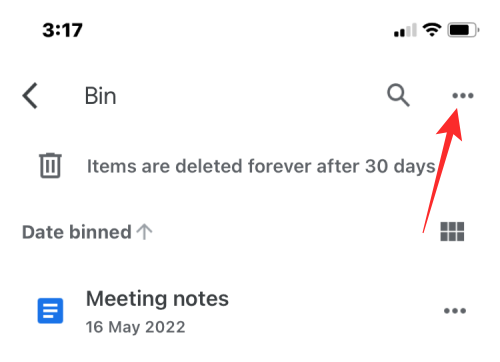
您不能通过选择它们来一次从 Bin 中删除多个文件。但是,您可以删除 Google Drive 上 Bin 文件夹中的所有文件,然后点击Bin 屏幕右上角的3 点图标。
接下来,选择Empty bin。

在下一个提示中,点击永远删除。
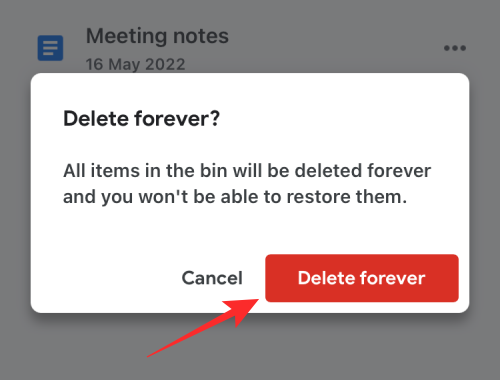
bin 文件夹中的所有文件都将被永久删除,以后您将无法恢复它们。
如何恢复您发送到垃圾箱的文件
只要您没有超过 30 天的期限,Google 就可以让您恢复从 Google 云端硬盘中删除的文件。如果您从云端硬盘中删除了一个文件,并且距离该文件已超过 30 天,您将无法自行从云端硬盘中恢复该文件。您只能在删除后 30 天内恢复您最近删除并发送到回收站的文件。
方法 1:从 Google Drive Bin 中恢复文件
要从 Google Drive bin 中恢复文件,请打开Google Drive应用程序并点击左上角的汉堡菜单图标。
在出现的边栏中,选择Bin。
要从此文件夹中恢复文件,请点击要恢复的文件右侧的3 点图标。
在溢出菜单中,选择恢复。
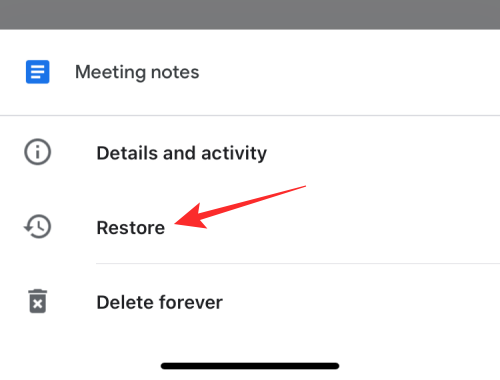
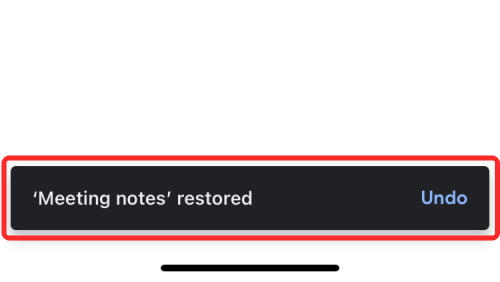
所选文件将被恢复,您应该会在底部看到“<文件名>已恢复”横幅。该文件将在它之前在 Google Drive 上的文件夹中可见,您可以从那里访问它。
方法 2:从 Google Drive Bin 中恢复打开的文件
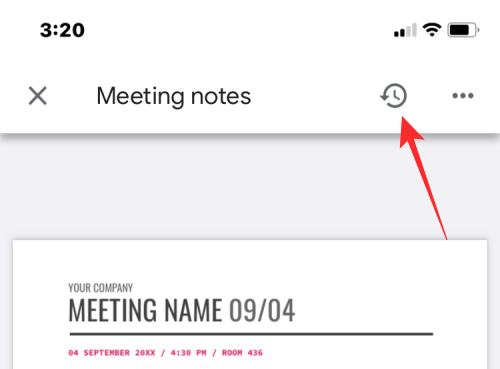
您还可以通过从 Bin 文件夹中打开文件,然后点击右上角 的恢复按钮(标有时钟)来从 Bin 中恢复文件。
这就是您在 iPhone 上从 Google Drive 中删除文件所需了解的全部内容。