

修复 – Windows 11、10 中的“Win32Bridge.Server.exe 应用程序错误”
我们了解到一个不常见的错误消息,称为“ Win32Bridge.Server.exe 应用程序无法正确启动”。一些 Windows 用户在启动系统时报告了此问题,而其他人在尝试在其 Windows 系统上运行新安装的软件后看到此错误消息。
现在的问题是它时不时地出现在少数用户中,而其他用户并不觉得它很烦人。他们很不确定为什么会发生这种情况。这可能是因为系统上的某些文件损坏,对系统设置进行了某些更改等等。
因此,在收集了上述信息并进行了研究之后,我们提出了一些可以帮助人们解决这个问题的想法。
如果您遇到同样的问题,请继续阅读。
修复 1 – 尝试重置/禁用 Cortana 应用
重置/禁用 Cortana 应用程序可以解决此问题,因为许多 Windows 用户已使用此方法成功解决了该问题。
重置 Cortana 应用
我们建议我们的用户首先重置 Cortana 应用程序,并使用以下说明的步骤检查它是否对他们有帮助。
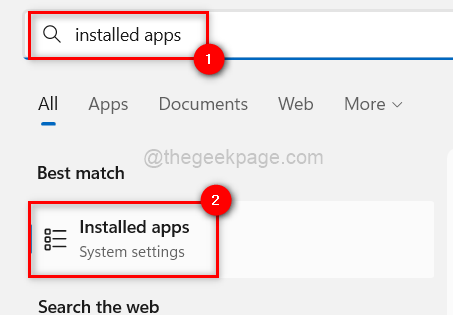
第 1 步:按键盘上的Windows键并键入已安装的应用程序。
第 2 步:按Enter键打开系统上的已安装应用程序页面。
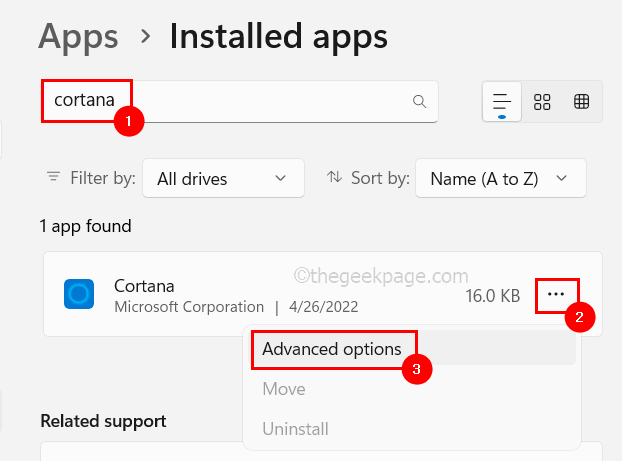
第 3 步:在搜索栏中键入cortana,如下所示。
第 4 步:然后,从列出的搜索结果中单击Cortana应用程序末尾的三个水平点( … )。
第 5 步:从显示更多选项列表中选择高级选项。

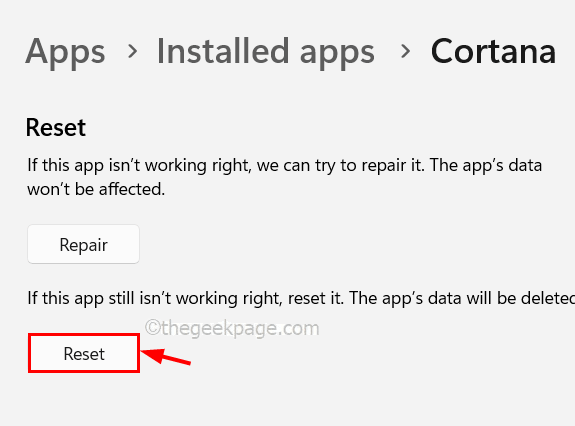
第 6 步:向下滚动高级选项页面,然后单击重置按钮,重置 Cortana 应用程序并从应用程序中删除所有数据。
第 7 步:完成后,关闭已安装的应用程序页面。
现在检查问题是否得到解决?否则,请尝试禁用下面提到的 Cortana 应用。
禁用 Cortana 应用
步骤 1:只需按住键盘上的CTRL + SHIFT + ESC键,即可打开系统上的任务管理器。
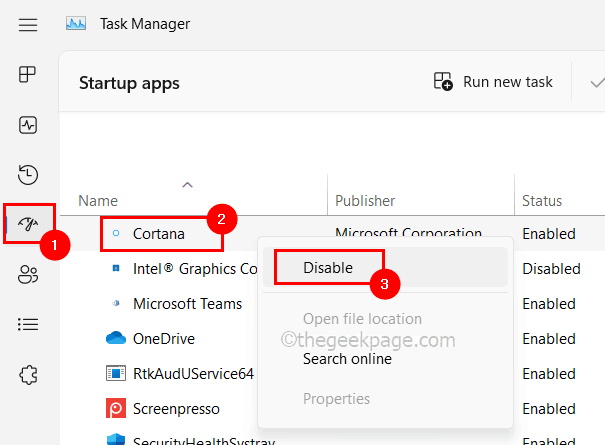
第 2 步:任务管理器窗口打开后,转到“启动应用程序”选项卡,如下所示。
第 3 步:然后,查找下面列出的 Cortana 应用程序。
第 4 步:右键单击Cortana应用程序,然后从上下文菜单中单击禁用,如下所示。
第5步:禁用后,关闭任务管理器窗口。
修复 2 – 使用命令提示符运行 SFC 和 DISM 命令
步骤 1:在打开“开始”菜单搜索窗口的键盘上同时按下Windows+S键。
第 2 步:然后,键入cmd并从列出的结果中右键单击命令提示符应用程序。
第 3 步:从上下文菜单选项中选择以管理员身份运行,如下所示。
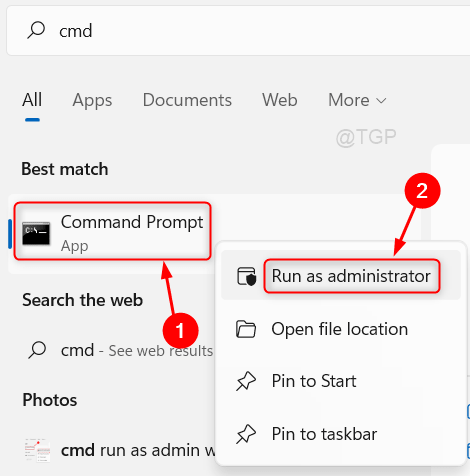
第 4 步:在屏幕上提示的用户访问控制上单击“是”以继续下一步。
第5步:打开命令提示符后,执行下面给出的命令。
sfc /scannow
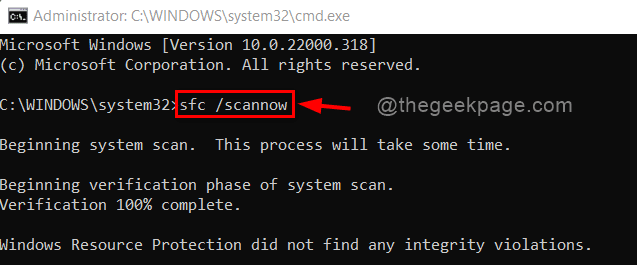
第6步:等到它完成。然后,替换任何可用的损坏文件。
步骤 7: 清除所有损坏的文件后,复制并粘贴以下命令,然后按Enter键执行它以使用 DISM 工具恢复健康。
DISM /在线 /Cleanup-Image /RestoreHealth
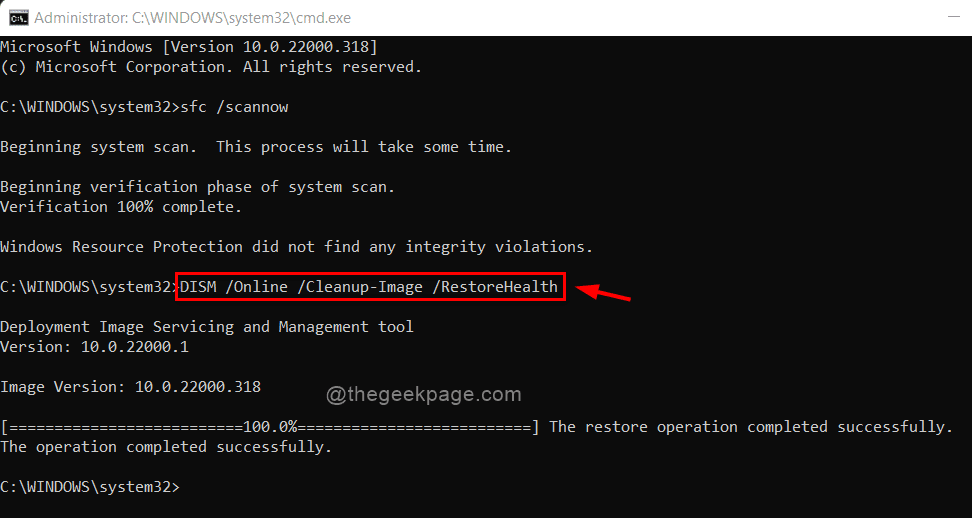
第8步:完成后,退出命令提示符窗口。
修复 3 – 禁用连接设备平台服务
第 1 步:按住打开“运行”命令框的Windows和R键。
第 2 步:在“运行”框中键入services.msc ,然后按Enter键打开“服务”窗口。
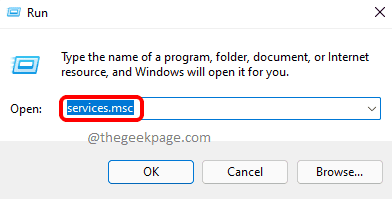
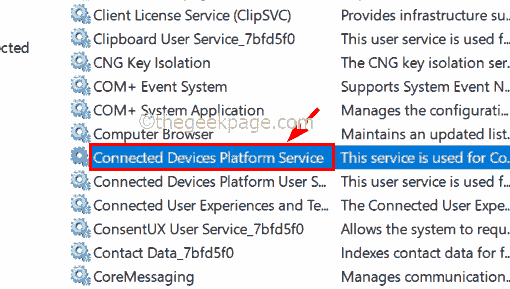
第 3 步:在“服务”窗口中,转到“连接设备平台服务”并双击它以打开其“属性”窗口。
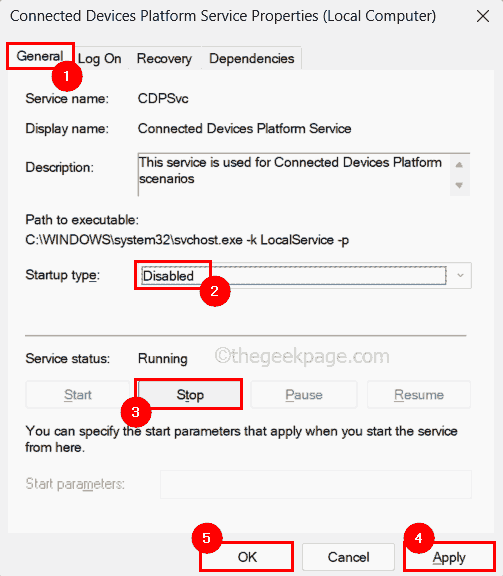
第 4 步:确保您位于“常规”选项卡上,然后从“启动类型”选项列表中选择“禁用”。
第五步:选中后,点击下方的停止,停止服务运行。
第 6 步:完成后,单击“应用”和“确定”以反映更改并关闭“属性”窗口。
现在看看这是否解决了问题。