

修复:Windows PC 上的 Steam 连接错误无法连接到 Steam 网络
Steam 是最受欢迎的在线游戏平台之一,为用户提供桌面游戏体验。拥有 Steam 帐户后,您可以使用任何计算机来玩您使用 Steam 帐户下载/购买的游戏。
很高兴能花一些时间在 Steam 上玩游戏,但您会遇到一个意外错误,该错误不允许您访问您帐户中的游戏。最近,Steam 游戏玩家报告了一个连接错误,导致他们无法登录到他们的帐户并访问他们的游戏。向用户显示的错误消息如下
连接错误
无法连接到 Steam 网络。
您是否看到上述消息而无法访问您帐户中的游戏?然后,您找到了可以帮助您解决此错误的正确帖子。阅读本文,了解可用于解决Windows PC 上的无法连接到 Steam 网络错误的故障排除方法。在继续进行以下修复之前,请通过尝试访问浏览器上的某些网页来检查您的互联网连接是否正常。
修复 1 – 禁用 VPN 或代理
如果您在系统上使用任何 VPN 客户端,请断开客户端与 VPN 服务器的连接。从任务栏打开当前正在运行的 VPN 客户端,然后单击断开连接选项。
如果您没有在您的 Windows PC 上找到任何 VPN 客户端,您可能正在通过 Windows 网络和 Internet 设置使用 VPN 连接。请按照以下步骤从 Windows VPN 设置断开任何 VPN 连接。
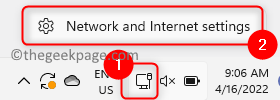
1. 在任务栏的右端,右键单击网络连接,然后选择网络和 Internet 设置。
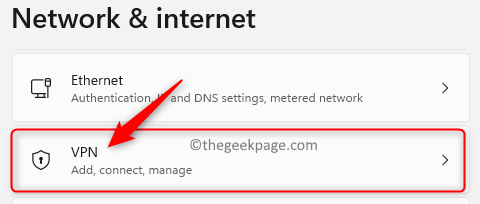
2. 在网络和互联网设置页面中,向下滚动并选择VPN。

3. 在这里,如果您的 PC 连接到任何 VPN 连接,则在 VPN 连接下方,那么旁边会有一个断开连接按钮。
单击此断开连接按钮以断开您的 PC 与 VPN 服务器的连接。
4. 现在,检查您是否能够连接到您的 Steam 帐户。
如果这不起作用,请检查您是否设置了任何代理服务器地址。
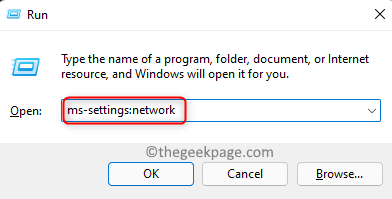
1. 使用键盘上的Windows 和 R组合打开运行框。
输入ms-settings:network并按Enter打开网络和互联网设置。
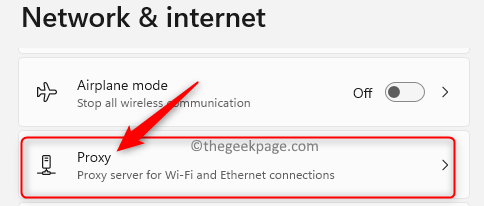
2. 这将在 Windows 设置中打开网络和互联网页面。
向下滚动并单击标记为代理的框。
3. 转到手动代理设置部分。
在这里,如果您在使用代理服务器下看到“开启”,则表示您已经设置了代理服务器。
4. 现在,单击与使用代理服务器关联的编辑按钮。
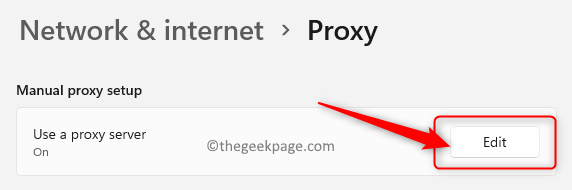
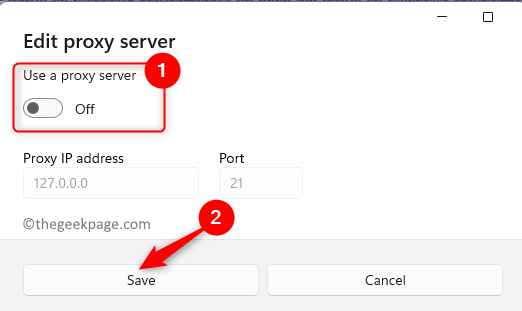
5. 在编辑代理服务器窗口中,关闭使用代理服务器下方的切换。
关闭此功能后,代理 IP 地址和端口选项将显示为灰色。
6. 然后,单击保存按钮以保存此更改。
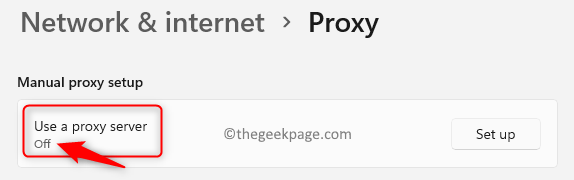
7. 现在,您会看到手动代理设置部分中的使用代理服务器选项已关闭。
8. 打开 Steam 并检查您是否遇到连接错误。
修复 2 – 强制关闭并重新启动 Steam 应用程序
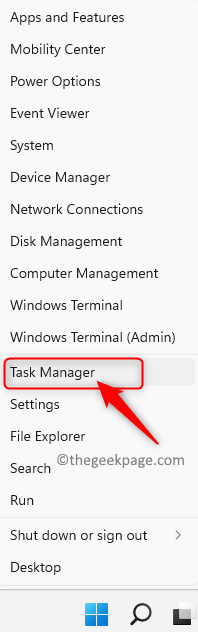
1.右键单击任务栏上的Windows按钮(开始菜单),然后选择选项任务管理器。
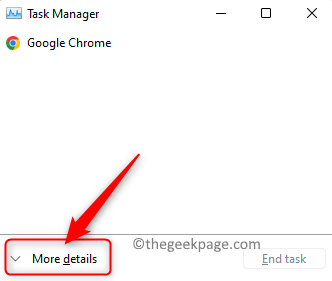
2. 如果看到任务管理器的最小化版本,然后单击更多详细信息。
3. 在这里,选择名为Processes的选项卡以查看当前在您的系统上运行的进程列表。
4. 在列表中找到进程Steam(32-bit)。
选择它,然后单击任务管理器窗口右下角的结束任务按钮。

5. 检查是否有任何其他 Steam 特定进程正在运行,例如Steam 客户端服务或Steam 客户端 WebHelper。如果有,则按照步骤 4中的说明结束它们。
6. 现在,启动 Steam 并尝试登录并检查错误是否已修复。
修复 3 – 在 Steam 可执行文件属性中添加 TCP
1. 单击任务栏上的蓝色 Windows 按钮。
在 Windows 搜索框中输入Steam 。
2. 在显示的搜索结果中,右键单击Steam并选择打开文件位置。
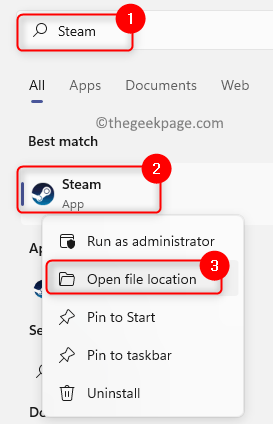
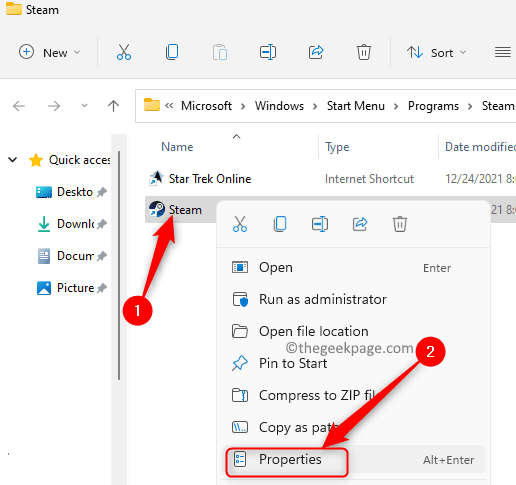
3. 这将打开文件资源管理器,其中包含 Steam 应用程序快捷方式的位置。
右键单击Steam快捷方式并在上下文菜单中选择选项属性。
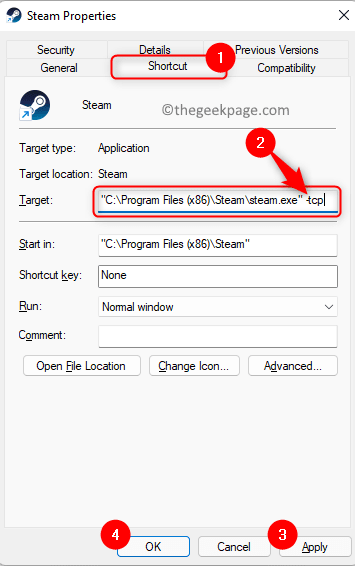
4. 在Steam 属性窗口中,转到快捷方式选项卡。
5. 在这里,您将在文本Target旁边看到一个文本框,其中包含 Steam 可执行文件的位置。
在此文本的末尾双引号后,给一个空格并输入-tcp。
6. 现在,单击应用,然后单击确定以确认并保存更改。
注意:如果您看到拒绝访问窗口,提示您需要管理员权限才能更改设置,请单击继续。
7. 打开 Steam 并查看您是否能够连接到 Steam 服务器并访问您的游戏。
修复 4 – 以管理员身份运行 Steam
1. 在您的桌面上,找到Steam应用程序的快捷方式。
右键单击此Steam 快捷方式并选择属性。
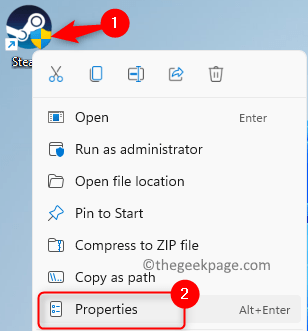
注意:如果您的桌面上没有快捷方式,则执行上述修复 4中所述的步骤 1 – 3以打开Steam 属性。
2.在 Steam 应用程序的属性窗口中选择兼容性选项卡。
3.在这里,选中设置部分中以管理员身份运行此程序选项旁边的框。
4. 然后,单击应用,然后单击确定将这些更改保存到应用程序快捷方式。
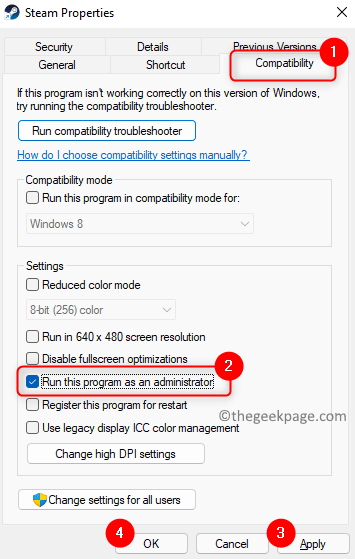
5. 尝试启动 Steam 应用并检查连接错误是否已解决。
修复 5 – 允许 Steam 通过防火墙
1. 同时按下Windows 和 R键打开运行。
2.输入windowsdefender://Network/并回车,在Windows 安全中打开防火墙和网络保护。
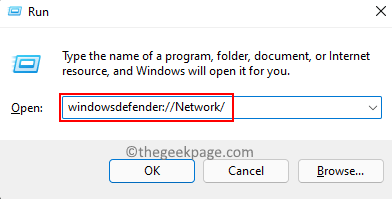
3. 在这里,点击链接Allow an app through firewall。
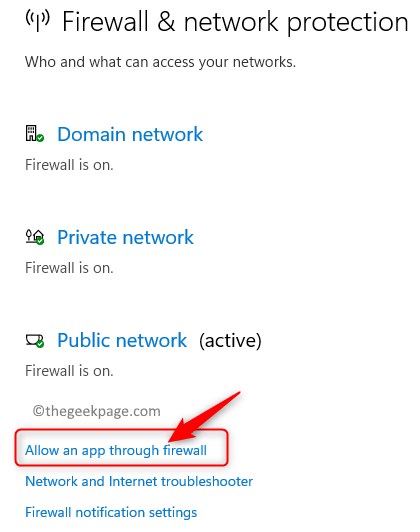
4. 这将打开允许的应用程序窗口,其中列出了允许通过 Windows Defender 防火墙进行通信的应用程序。
要在此处进行更改,请单击更改设置按钮。
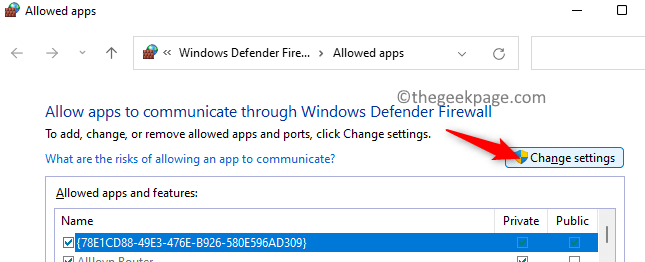
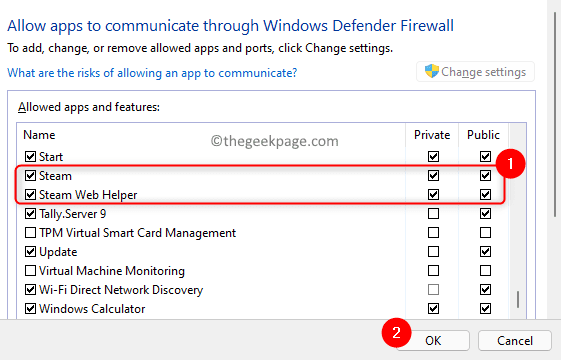
5. 在标题为Allowed apps and features的框中,向下滚动并在列表中找到Steam。
确保选中Steam旁边的框以允许它通过 Steam。
此外,对于 Steam 应用,请选中Private 和 Public列下的框。
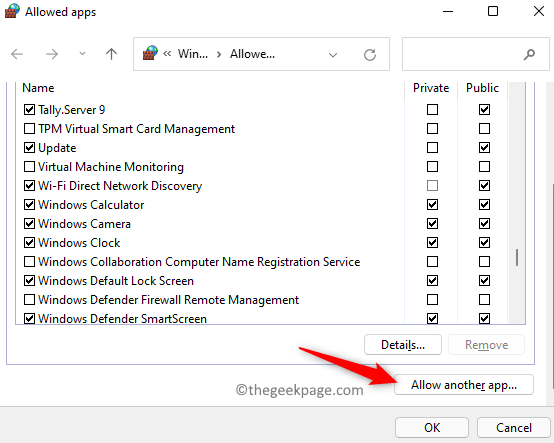
注意:如果您在允许的应用程序列表中找不到 Steam,请单击允许其他应用程序…按钮。
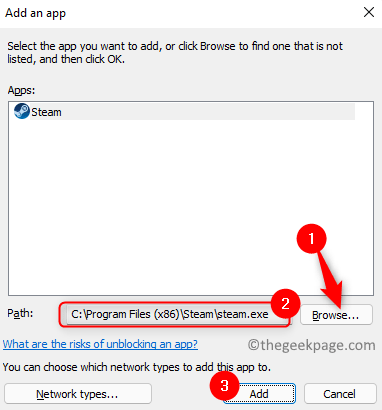
在添加应用程序窗口中,单击浏览。转到 Steam 可执行文件的位置。默认情况下,位置是C:\\Program Files (x86)\\Steam。
在这里,选择文件steam.exe,然后单击添加按钮。现在,您将在允许的应用程序列表中找到 Steam。
6. 完成后单击确定以保存更改。
7. 启动 Steam 应用程序并检查您是否能够在没有任何连接错误的情况下玩游戏。
修复 6 – 更新您的系统网络驱动程序
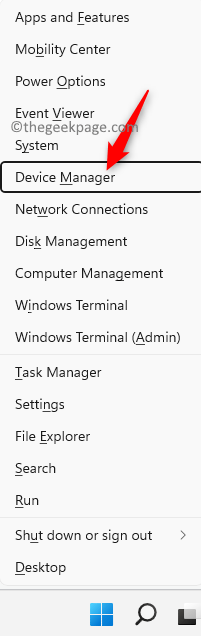
1. 按Windows + X并单击列表中的设备管理器。
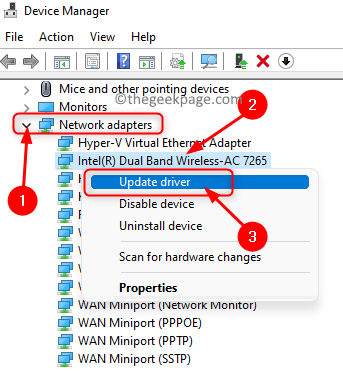
2. 在设备管理器窗口中,通过单击旁边的小箭头展开网络适配器。这将显示系统上的网络适配器列表。
3.右键单击要更新的适配器并选择更新驱动程序选项。
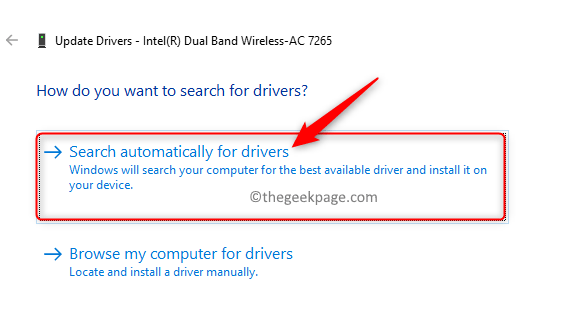
4. 您现在将看到所选网络适配器的更新驱动程序窗口,其中包含有关如何搜索驱动程序的选项。
在这里,单击选项自动搜索驱动程序。
5. 单击此选项后,它会检查驱动程序的新更新,如果发现任何更新,则安装它们。
6.更新网络驱动程序后重新启动计算机。
7. 启动 Steam 并检查是否仍然显示连接错误消息。
修复 7 – 卸载并重新安装 Steam 客户端
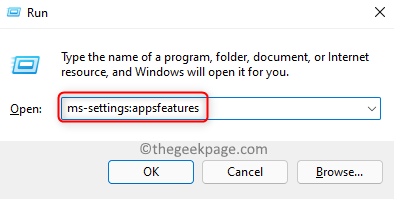
1. 只需同时按住Windows 和 R键即可打开“运行”对话框。
2.输入 ms-settings:appsfeatures在 Windows 设置中打开应用和功能。
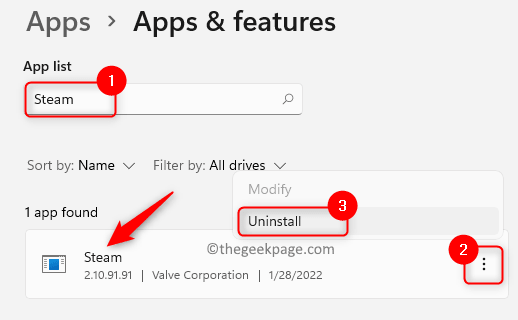
3. 在此页面上,在文本应用列表下方的文本框中,键入Steam以在系统上已安装应用程序列表中查找 Steam 应用程序。
4. 现在,单击Steam 右端的三个垂直点,然后选择选项卸载。
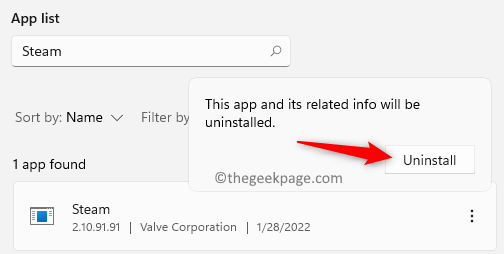
5. 在弹出的确认小窗口中,再次点击卸载。
6. 等待一段时间以卸载应用程序。
7. 接下来,前往官方页面将 Steam客户端安装程序下载到您的 PC 上。
8. 现在,双击下载的文件运行安装文件。
9. 按照屏幕上的说明在您的系统上再次安装 Steam 应用程序。
10. 应用安装完成后,尝试启动 Steam 应用并检查连接错误是否已修复。