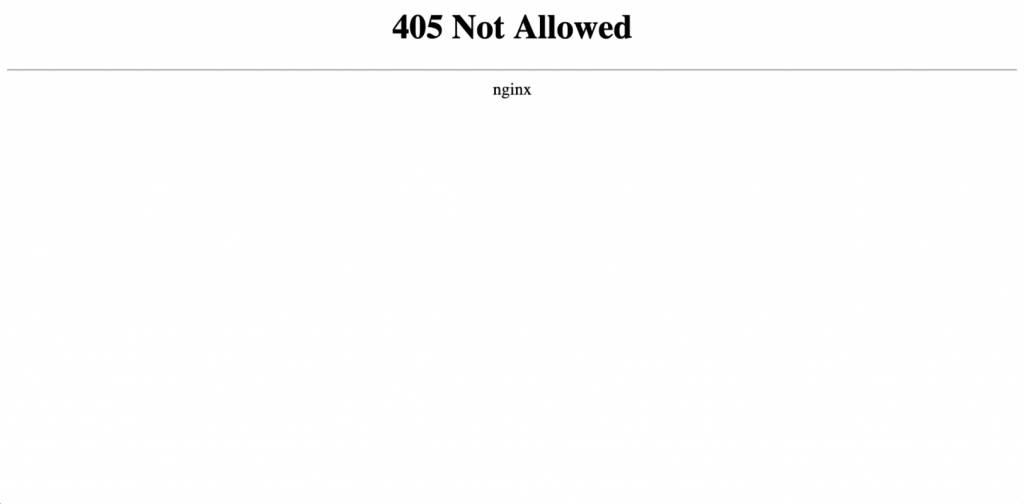
如何修复错误 405 | ChatGPT 不允许的方法
- 点击进入:ChatGPT工具插件导航大全
ChatGPT中国区免费体验版:https://yundongfang.com/chatgpt.php
ChatGPT 的用户经常遇到 405 Method Not Allowed 错误。此错误消息表示目标资源不支持所请求的 HTTP 方法。在本文中,我们将提供全面的解决方案来解决 ChatGPT 上的 405 Method Not Allowed 错误,适合有经验的开发人员和初学者。如果您遇到此错误,请继续阅读以了解如何及时修复它。

什么是错误 405 | 方法不允许?
在深入研究解决方案之前,了解 405 Method Not Allowed 错误非常重要。此问题并非 ChatGPT 独有,任何网站都可能发生。
区分 404 Not Found 错误和 405 Method Not Allowed 错误很重要。404错误告诉你请求的URL找不到或输入错误,而405错误表示请求的页面存在并且输入的URL没有错误,但是初始请求使用了不正确的HTTP方法。
实操视频教程:https://youtu.be/_geGqMRZ508
延伸阅读ChatGPT大全:https://www.yundongfang.com/?s=ChatGPT
405 错误消息的外观可能因不同的 Web 服务器、操作系统和浏览器而异。错误的表现也可能因服务器而异,具体取决于根本原因。
以下是一些最常见的 405 Method Not Allowed 错误消息:
- 405 不允许
- 方法不允许
- HTTP 405 错误
- HTTP 错误 405 – 方法不允许
- HTTP 405 方法不允许
405 错误消息可能难以解决,因为它没有提供有关问题根本原因的信息。这使您有必要确定并解决问题。因此,修复 405 错误对某些用户来说可能是一个挑战。这就是我们编写本指南的原因。以下是修复 405 Method not Allowed 错误的方法。

如何修复错误 405 | 不允许的方法
您可以使用 7 种方法,而且它们都比较容易完成。
方法一:等待
当请求中使用的 HTTP 方法出现问题时,ChatGPT平台通常会显示 405 Method Not Allowed 错误。建议您等待 5 分钟后再尝试请求。这使服务器有时间从临时过载或网络问题中恢复。如果等待后错误仍然存在,建议检查是否有任何服务器更新或维护,并考虑其他方法来完成请求。
方法二:刷新
刷新网站是一个简单的解决方案,可以帮助解决 ChatGPT 405 method not allowed 错误。这是因为浏览器会在网站刷新时向服务器发送新请求,这可能会解决可能导致错误的任何临时问题。要刷新网站,只需单击刷新按钮或按键盘上的“F5”。但是,如果刷新网站不能解决错误,您可能需要探索其他修复方法。
方法三:使用不同的浏览器
切换到另一个 Web 浏览器可能是ChatGPT 405 方法不允许错误的另一个有效解决方案。由于不同的浏览器有不同的设置和配置,如果问题是由浏览器相关的问题引起的,切换到不同的浏览器可能会解决问题。如果您当前使用的是 Google Chrome 并遇到错误,请尝试在不同的浏览器(例如 Mozilla Firefox 或 Microsoft Edge)上访问同一网站。如果错误得到解决,则可能需要检查原始浏览器的设置和配置并进行必要的更改。如果切换浏览器不能解决问题,请转到其他解决方案。
方法 4:使用 VPN
使用 VPN(也称为虚拟专用网络)是解决 ChatGPT 405 方法不允许错误的另一种方法。该技术加密您的在线连接并通过单独的服务器引导您的流量,使您有可能避开可能是错误来源的任何限制或过滤器。如果错误是由于网络或防火墙受限造成的,使用 VPN 可以帮助您绕过这些限制并解决错误。但如果错误源于服务器或网络问题,使用 VPN 可能无法解决问题,您可能需要尝试其他方法。
方法五:隐身模式
在浏览器上使用隐身模式是解决 ChatGPT 405 方法不允许错误的替代解决方案。此模式提供不存储任何数据(如 cookie、历史记录或临时文件)的隐私浏览体验。如果错误是由浏览器的缓存或 cookie 问题引起的,使用隐身模式可以帮助解决问题。
例如,在谷歌浏览器中,您可以通过点击浏览器右上角的三个点,从下拉菜单中选择“新建隐身窗口”,然后再次访问该网站来启动隐身模式。如果在隐身模式下错误得到解决,您可能需要清除浏览器的缓存和 cookie 才能永久解决该问题。如果隐身模式不起作用,请尝试等待 5 分钟或检查是否有任何服务器更新或维护。
方法 6:清除缓存
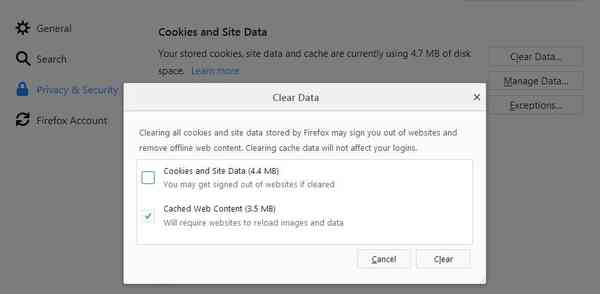
清除浏览器的缓存是解决 ChatGPT 405 方法不允许错误的另一种方法。缓存是您的浏览器从网站下载的信息的临时存储位置。有时,缓存可能会损坏或过时,从而导致访问网站时出错。以下是清除浏览器缓存的方法:
- 打开浏览器,点击右上角的三个点。
- 从下拉菜单中选择设置或选项。
- 在隐私和安全或历史记录部分,单击清除浏览数据或清除缓存。
- 选择要清除的时间范围,并确保选中缓存的图像和文件选项。
- 单击清除数据或清除缓存。
方法七:查看服务器状态
此外,您还可以使用监控服务器正常运行时间和性能的网站,例如 DownDetector 或 IsIt Down Right Now?。这些网站可以提供有关 ChatGPT 服务器的任何中断或问题的实时信息,并帮助您确定错误是否由服务器问题引起。如果服务器状态显示有问题,您可能需要等待问题解决后再重新访问ChatGPT。