

如何使用 PowerShell 在 Windows 11 上安装 Chocolatey
Windows 11 Pro ISO文件在哪下载最新版?如何下载原装纯净版Win11 ?点击进入 持续更新!
如何在 Windows 11 上安装 Chocolatey?
第一步是在您的 Windows 11 计算机上打开 PowerShell,并且也使用管理员权限。以管理员权限打开 PowerShell 很重要,因为没有它你将无法安装 Chocolatey。
以管理员权限打开 PowerShell
在 Windows 11 上以管理员权限打开 PowerShell 的最简单方法是使用“ Windows+R ”快捷键打开“运行” ,输入 PowerShell,然后使用“ Ctrl+Shift+Enter ”以管理员权限打开 PowerShell。
现在键入以下命令以了解 PowerShell 的执行策略状态。
Get-ExecutionPolicy
如果它显示如下屏幕截图所示的“受限” ,请输入以下屏幕截图,输入以下命令,如下所示,所有这些都在具有管理员权限的 PowerShell 上。
Ad by Valueimpression
Set-ExecutionPolicy AllSigned
您必须键入“Y”并按下回车键时,你会被要求进行确认。

现在,我们终于可以继续安装 Chocolatey。如果您有疑问,如何下载 Chocolatey,下载和安装过程将同时进行。
只需复制粘贴以下命令并按回车键即可。
Set-ExecutionPolicy Bypass -Scope Process -Force; [System.Net.ServicePointManager]::SecurityProtocol = [System.Net.ServicePointManager]::SecurityProtocol -bor 3072; iex ((New-Object System.Net.WebClient).DownloadString(‘https://chocolatey.org/install.ps1’))
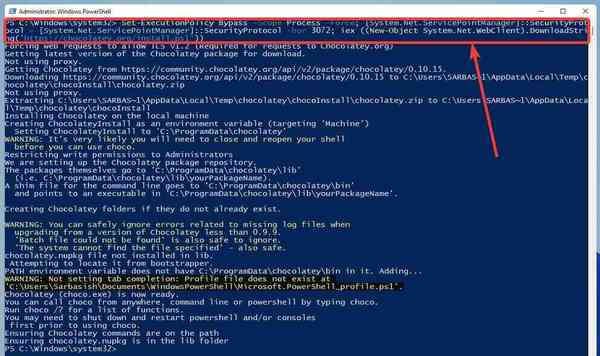

该过程需要几秒钟到一分钟才能完成,但是,安装过程的确切持续时间取决于您的互联网速度和 Windows 11 系统的速度。该过程完成后,您可以继续使用 Chocolatey。
现在,Chocolatey 已准备好在您的计算机上使用,您可以使用 Choco install 命令在您的 Windows 11 计算机上安装您喜欢的软件包,避免在 Web 浏览器上的程序上搜索应用程序的混乱,在几个不必要的弹出窗口之间弹跳,并最终获得不需要的捆绑应用程序。
现在很明显巧克力对你来说有多好。让我们尝试在 Windows 11 上使用 Chocolatey 下载和安装程序包,让您了解在 Windows 11 上使用 Chocolatey 下载和安装程序是多么简单。
如何使用巧克力?
在继续在 Chocolatey 上下载和安装软件包之前,您必须先了解该软件包是否在 Chocolatey 上可用(在大多数情况下都可用),然后找出该软件包的确切名称以继续安装。
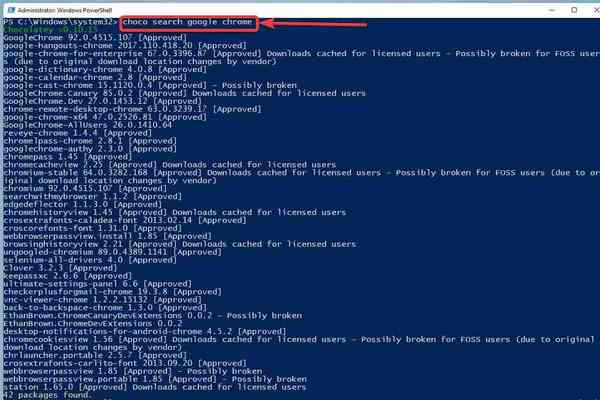
例如,我们将在此处安装 Google Chrome。因此,我们将输入以下命令在 Chocolatey 上搜索 Google Chrome。
巧克力搜索包/巧克力搜索包
Choco search google chrome
向您显示软件包列表需要一些时间。不要对一长串的软件包感到困惑。使用最具体的关键字来缩小搜索结果的范围并获得最相关的结果。然而。在大多数情况下,您正在寻找的包裹将出现在前几个列表中。
现在,您必须输入以下命令才能继续安装软件包。
Choco 安装包 / Chocolatey 安装包
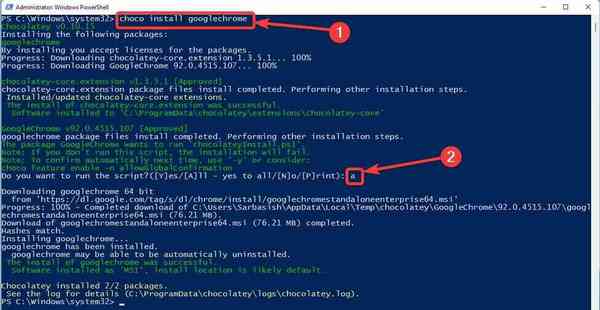
Choco install GoogleChrome
您可以简单地忽略版本号,除非您确定自己在做什么,否则我始终建议您只安装那些被批准的软件包。
由于 Chocolatey 将执行某些脚本以在您的计算机上下载和安装程序,因此它会要求脚本执行权限。只需键入“A”即可执行所有脚本,或键入“ Y”以允许逐个执行脚本。
其他方便但有用的任务
除了搜索和安装包,您还可以使用特定命令卸载 Chocolatey 包,或不时升级特定的 Chocolatey 包。
要卸载包,命令是“ choco uninstall package ”或“ chocolatey uninstall package ”。
同样,您可以使用命令“ choco upgrade package ”或“ chocolate upgrade package ”来升级特定的 Chocolatey 包。在这两种情况下,您都必须将软件包替换为您在安装过程中使用的软件包名称。
下载最新版Windows 11 Pro ISO文件:点击进入 持续更新原装纯净版Win11