

如何解决:更新Steam时发生错误
解决方案1:清除Steam下载缓存
Steam允许用户清除下载缓存以清除本地缓存的数据并在以后创建新数据。这可能有助于您解决在更新Steam游戏时发生错误的问题。您可以按照以下步骤操作。
步骤1:打开Steam应用程序。
第2步:单击顶部工具栏中的Steam选项,然后选择设置。
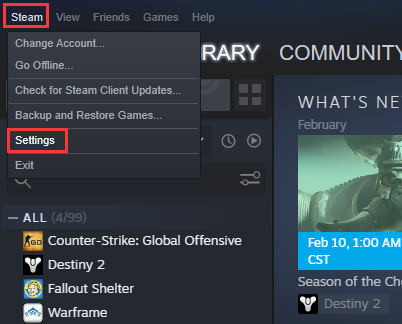
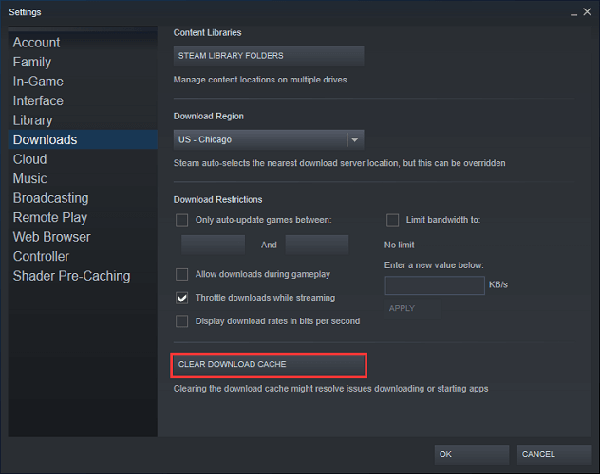
步骤3:在左侧窗格中,选择Downloads(下载)类别。
步骤4:在右侧窗格中,单击CLEAR DOWNLOAD CACHE(清除下载缓存)按钮。
提示:特定区域中的服务器可能会出现问题,并导致诸如Steam的问题,在更新损坏的内容文件时发生错误。您也可以尝试更改“下载区域”以修复任何与服务器相关的错误。

步骤5:在弹出窗口中,单击OK(确定)以确认操作。
该过程完成后,您可以重新启动Steam并尝试再次更新同一游戏以检查问题是否已解决。
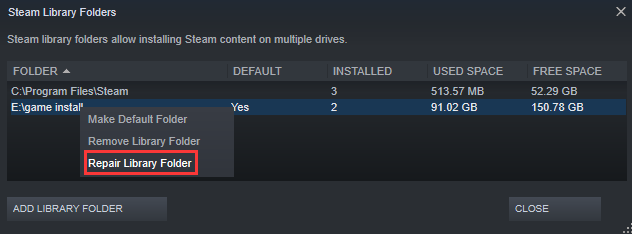
如果错误仍然弹出,则可能需要检查是否存在与存储安装和更新的Steam库文件夹相关的某些问题。您只需要再次导航至Steam >设置>下载,然后单击右窗格中的STEAM LIBRARY FOLDERS按钮。然后,右键单击要在其中安装有问题的游戏的库,然后选择“修复库文件夹”。
解决方案2:验证游戏文件的完整性
损坏的游戏文件也可能会导致Steam更新游戏时发生错误。要解决此问题,您可以使用Steam来扫描和修复游戏文件。
第1步:在Steam中,转到LIBRARY查看已安装的游戏。
第2步:右键单击您需要更新的游戏,然后选择属性。
步骤3:在以下窗口中,选择“本地文件”选项卡,然后单击“验证游戏文件的完整性”按钮。
步骤4:所有文件成功验证后,您可以单击“关闭”并重新启动Steam。
解决方案3:将Steam游戏移至另一个驱动器
Steam允许您在不同的驱动器上安装游戏。如果问题出在当前的库文件夹或驱动器上,则可以将游戏文件移动到其他驱动器上,然后尝试安装更新程序来解决问题。
我们之前的文章介绍了详细的教程,您可以参考该教程将游戏移至另一个驱动器:3种帮助您将Steam游戏移至另一个驱动器的方法。
解决方案4:暂时禁用防病毒或防火墙
您的防病毒程序将监视您的网络活动以保护您的计算机。但是,有时它也可能导致问题。当您遇到在更新Steam游戏时发生错误的问题时,您还应尝试禁用防病毒程序并检查其是否有效。
如果禁用该程序后错误消失,则可以启用防病毒功能并将Steam和游戏添加到例外列表中。您可能还需要允许游戏通过Windows防火墙。