

如何在 Ubuntu 22.04 LTS 上安装 PyCharm
PyCharm 是一个在 Python 开发人员中流行的专用 Python 图形 IDE(集成开发环境)。它为 Python 开发人员提供了一系列基本工具,例如代码分析、图形调试器、集成单元测试器以及与版本控制系统的集成。除了 Apache 2.0 许可下的社区版之外,PyCharm 还提供付费专业版。
在 Ubuntu 22.04 LTS Jammy Jellyfish 上安装 PyCharm
apt步骤 1. 首先,通过在终端中运行以下命令,确保所有系统包都是最新的。
sudo apt update
sudo apt upgrade
步骤 2. 安装 Python。
PyCharm 需要 Python 才能正常工作。现在运行以下命令将 Python 安装到您的系统:
sudo apt install python3 python3-dev python3-pip
步骤 3. 在 Ubuntu 22.04 上安装 PyCharm。
- 从官方存档安装 PyCharm。
默认情况下,PyCharm 在 Ubuntu 22.04 基础存储库中不可用。现在运行以下命令从官方页面下载最新版本的 PyCharm :
wget https://download-cdn.jetbrains.com/python/pycharm-community-2022.1.tar.gz
tar接下来,使用以下命令提取下载的包:
tar -zxvf pycharm-community-*.tar.gz
sudo mkdir /opt/pycharm-community/
sudo chmod 777 /opt/pycharm-community/
mv pycharm-community-*/* /opt/pycharm-community/
然后,将可执行文件链接到目录,以便您可以使用终端中的命令启动 PyCharm:/usr/binpycharm-community
sudo ln -sf /opt/pycharm-community/bin/pycharm.sh /usr/bin/pycharm-community
现在我们创建一个桌面条目以从“活动”菜单启动 PyCharm:
sudo nano /usr/share/applications/pycharm-ce.desktop
添加以下文件:
[Desktop Entry]
Version=1.0
Type=Application
Name=PyCharm Community Edition
Icon=/opt/pycharm-community/bin/pycharm.svg
Exec=\"/opt/pycharm-community/bin/pycharm.sh\" %f
Comment=Python IDE for Professional Developers
Categories=Development;IDE;
Terminal=false
StartupWMClass=jetbrains-pycharm-ce
StartupNotify=true
保存并关闭文件。
- 从 Snap Store 安装 PyCharm。
如果尚未安装Snap 包管理器,则可以通过运行以下命令来安装它:
sudo apt install snapd
要安装 PyCharm,只需使用以下命令:
sudo snap install pycharm-community --classic
步骤 4. 在 Ubuntu 22.04 上访问 PyCharm。
在您的 Ubuntu 系统上成功安装后,在桌面上运行以下路径以打开路径:或通过终端使用如下所示的命令启动它:Activities -> Show Applications -> PyCharm
pycharm-community
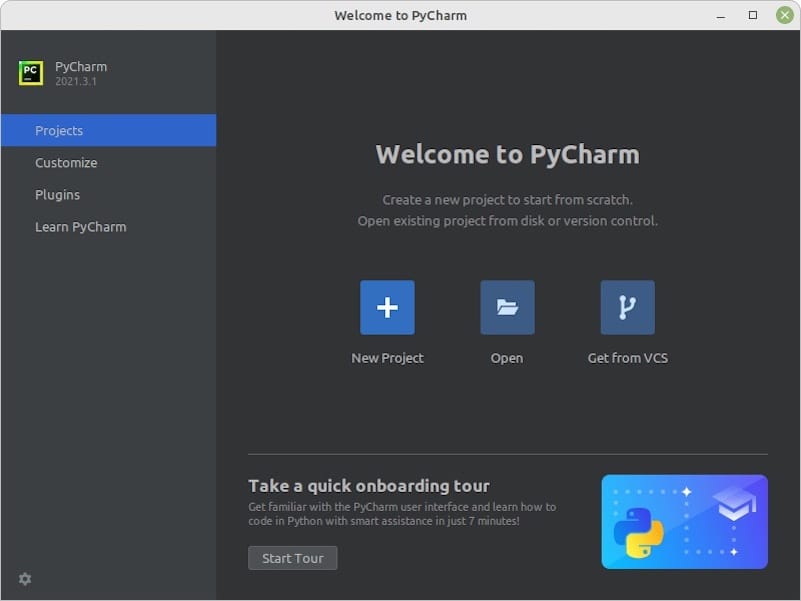

感谢您使用本教程在 Ubuntu 22.04 LTS Jammy Jellyfish 系统上安装 PyCharm 集成开发环境。如需更多帮助或有用信息,我们建议您查看PyCharm 官方网站。