

如何在 Windows 11 中启用或禁用文本建议
admin
2023-07-31 21:26:12
0次
Windows 11 Pro ISO文件在哪下载最新版?如何下载原装纯净版Win11 ?点击进入 持续更新!
如何在 Windows 11 中启用或禁用文本建议
文本建议是您开始键入时出现在屏幕上的预测词。这些程序会预测您接下来可能键入的单词,以便您可以更快、更准确地键入。换句话说,它们通过预测您可能键入的下一个单词并加快键入速度,帮助您更有效地与计算机交互。要在 Windows 11 上启用或禁用文本建议,请遵循以下建议:
- 按 Windows + I 键盘快捷键打开“设置”应用。
- 单击左窗格中的时间和语言选项卡。
- 现在转到页面右侧,打开键入部分。
- 单击在物理键盘上键入时显示文本建议选项旁边的切换按钮。
- 现在您可以关闭“设置”窗口。
如果需要,可以详细查看以下步骤:
要在 Windows 11 中启用文本建议,请打开 Windows 设置。为此,右键单击“开始”按钮并选择“设置”菜单。
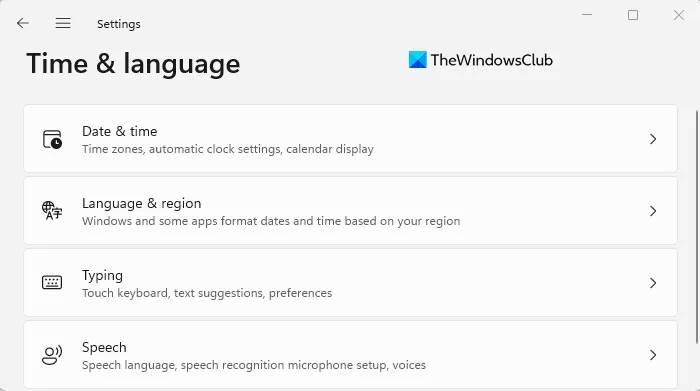
浏览左窗格并选择时间和语言选项卡。然后在时间和语言部分下,单击打字选项。
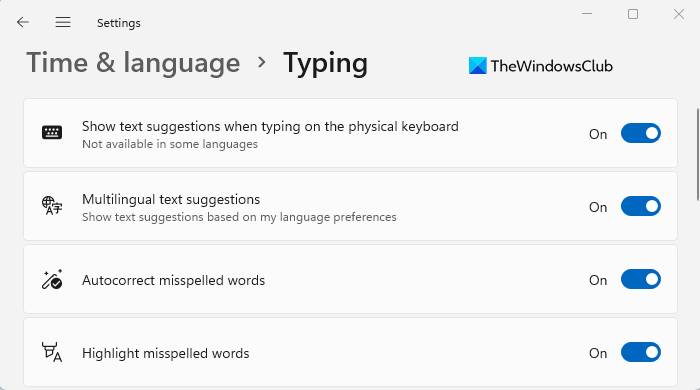

接下来,通过单击使用物理键盘选项时显示文本建议 旁边的切换开关来打开此选项。
使用物理键盘选项时,只需单击“显示文本建议” 旁边的切换开关即可关闭此功能。
此功能的一个缺点是它并非在所有语言中都可用,但您可以通过在同一页面上启用多语言文本建议选项来解决此问题。它根据您的语言偏好显示文本建议。
使用文本建议有什么好处?
让我们讨论文本建议的重要性以及它们如何使您的工作受益。文本建议在您的整个写作过程中都很有用,可以提高您的打字速度。它可以在很多方面提供帮助,比如如果想要制作更短、更有效的文本,避免语法错误和拼写错误,以及创建漂亮的单词和短语流。此外,此选项在处理业务文档或其他长度较长的文档时也很有帮助。
下载最新版Windows 11 Pro ISO文件:点击进入 持续更新原装纯净版Win11
相关内容
热门资讯
Windows 11 和 10...
Windows 11/10 文件夹属性中缺少共享选项卡 – 已修复
1.检查共享选项卡是否可用
右键...
事件 ID 7034:如何通过...
点击进入:ChatGPT工具插件导航大全 服务控制管理器 (SCM) 负责管理系统上运行的服务的活动...
Radmin VPN Wind...
Radmin VPN 是一款免费且用户友好的软件,旨在牢固地连接计算机以创建一个有凝聚力的虚拟专用网...
Hive OS LOLMine...
目前不清退的交易所推荐:
1、全球第二大交易所OKX欧意
国区邀请链接: https://www.m...
Hive OS 新建飞行表的方...
目前不清退的交易所推荐:
1、全球第二大交易所OKX欧意
国区邀请链接: https://www.m...
如何在 Windows 11 ...
在对 Windows 注册表编辑器进行任何更改之前,强烈建议备份您的注册表设置。如果出现问题,您始终...
Hive OS 部署 PXE ...
目前不清退的交易所推荐:
1、全球第二大交易所OKX欧意
国区邀请链接: https://www.m...
如何在Instagram上扫描...
如何在Instagram上扫描名称标签/ QR?
总而言之,您可以通过大约四种不同的方法来扫描这些I...
如何修复 Steam 内容文件...
Steam 内容文件锁定是当您的 Steam 文件无法自行更新时出现的错误。解决此问题的最有效方法之...
Hive OS A卡超频VII...
目前不清退的交易所推荐:
1、全球第二大交易所OKX欧意
国区邀请链接: https://www.m...