

如何在Ubuntu 20.04 LTS上安装OpenNMS
admin
2023-07-31 21:11:47
0次
在Ubuntu 20.04 LTS Focal Fossa上安装OpenNMS
步骤1.首先,通过apt在终端中运行以下命令来确保所有系统软件包都是最新的。
sudo apt update
sudo apt upgrade
sudo apt install apt-transport-https ca-certificates curl gnupg-agent software-properties-common
步骤2.安装Docker和Docker Compose。
现在,使用以下命令下载并添加GPT密钥:
curl -fsSL https://download.docker.com/linux/ubuntu/gpg | apt-key add -
接下来,使用以下命令将Docker存储库添加到您的系统:
add-apt-repository \"deb [arch=amd64] https://download.docker.com/linux/ubuntu $(lsb_release -cs) stable\"
添加仓库后,点击以下命令以安装docker和docker-compose:
sudo apt install docker-ce docker-ce-cli containerd.io docker-compose
使用以下命令检查Docker compose版本:
docker-compose -v
步骤3.在Ubuntu 20.04上安装OpenNMS。
首先,使用以下命令为OpenNMS创建项目目录:
sudo mkdir opennms
之后,将目录更改为opennms并创建一个新的docker-compose.yml文件以安装OpenNMS:
cd opennms
sudo nano docker-compose.yml
添加以下行:
version: \'3\'

volumes:
  data-postgres: {}
  data-opennms: {}

services:
  database:
    image: postgres:12
    container_name: database
    environment:
      - TZ=Europe/Berlin
      - POSTGRES_USER=postgres
      - POSTGRES_PASSWORD=postgres
    volumes:
      - data-postgres:/var/lib/postgresql/data
    healthcheck:
      test: [ \"CMD-SHELL\", \"pg_isready -U postgres\" ]
      interval: 10s
      timeout: 30s
      retries: 3

  horizon:
    image: opennms/horizon:26.1.1
    container_name: horizon
    environment:
      - TZ=Europe/Berlin
      - POSTGRES_HOST=database
      - POSTGRES_PORT=5432
      - POSTGRES_USER=postgres
      - POSTGRES_PASSWORD=postgres
      - OPENNMS_DBNAME=opennms
      - OPENNMS_DBUSER=opennms
      - OPENNMS_DBPASS=opennms
    volumes:
      - data-opennms:/opt/opennms/share/rrd
      - ./overlay:/opt/opennms-overlay
    command: [\"-s\"]
    ports:
      - \"8980:8980/tcp\"
      - \"8101:8101/tcp\"
      - \"61616:61616/tcp\"
    healthcheck:
      test: [ \"CMD\", \"curl\", \"-f\", \"-I\", \"http://localhost:8980/opennms/login.jsp\" ]
      interval: 1m
      timeout: 5s
      retries: 3
保存并退出文件。然后,给出命令来下载并为opennms构建容器:
docker-compose up -d
docker ps -a
步骤4.访问OpenNMS Web界面。
默认情况下,OpenNMS将在HTTP端口8980上可用。打开您喜欢的浏览器,然后浏览至或。输入用户名和密码,而默认用户名和密码为admin / admin。http://your-domain.com:8980http://server-ip-address:8980
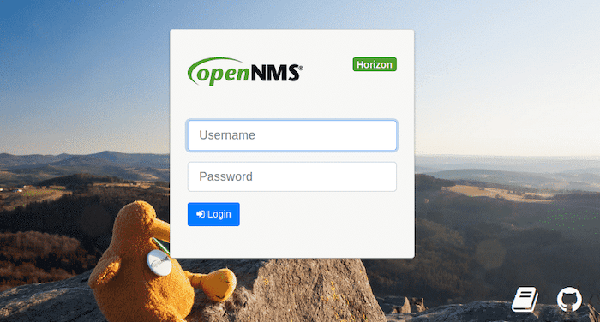
恭喜你!您已经成功安装了OpenNMS。有关其他帮助或有用信息,我们建议您检查OpenNMS官方网站。
相关内容
热门资讯
Windows 11 和 10...
Windows 11/10 文件夹属性中缺少共享选项卡 – 已修复
1.检查共享选项卡是否可用
右键...
事件 ID 7034:如何通过...
点击进入:ChatGPT工具插件导航大全 服务控制管理器 (SCM) 负责管理系统上运行的服务的活动...
Radmin VPN Wind...
Radmin VPN 是一款免费且用户友好的软件,旨在牢固地连接计算机以创建一个有凝聚力的虚拟专用网...
Hive OS LOLMine...
目前不清退的交易所推荐:
1、全球第二大交易所OKX欧意
国区邀请链接: https://www.m...
Hive OS 新建飞行表的方...
目前不清退的交易所推荐:
1、全球第二大交易所OKX欧意
国区邀请链接: https://www.m...
如何在 Windows 11 ...
在对 Windows 注册表编辑器进行任何更改之前,强烈建议备份您的注册表设置。如果出现问题,您始终...
Hive OS 部署 PXE ...
目前不清退的交易所推荐:
1、全球第二大交易所OKX欧意
国区邀请链接: https://www.m...
如何在Instagram上扫描...
如何在Instagram上扫描名称标签/ QR?
总而言之,您可以通过大约四种不同的方法来扫描这些I...
如何修复 Steam 内容文件...
Steam 内容文件锁定是当您的 Steam 文件无法自行更新时出现的错误。解决此问题的最有效方法之...
Hive OS A卡超频VII...
目前不清退的交易所推荐:
1、全球第二大交易所OKX欧意
国区邀请链接: https://www.m...