

缺少 Windows 10 校准触摸屏:6 个快速简便的提示
Windows 10 针对触摸屏显示器进行了优化,但就像任何新操作系统一样,各种操作系统设置之间可能存在一些不兼容。
例如,用户报告他们无法校准他们的触摸屏。因此,在本文中,我们将指导您解决此问题。
我们正在解决任何 Windows 10 设备的用户,但我们确实有一篇单独的文章专门针对笔记本电脑解决屏幕校准问题。随意也检查一下。
如何在 Windows 10 上校准触摸屏?
显然,您首先要充分利用本机 Windows 工具。因此,您需要尝试的第一件事就是运行内置的疑难解答程序。
以下是如何做到这一点:
- 在主屏幕搜索栏中键入疑难解答。
- 从左侧屏幕中选择疑难解答。
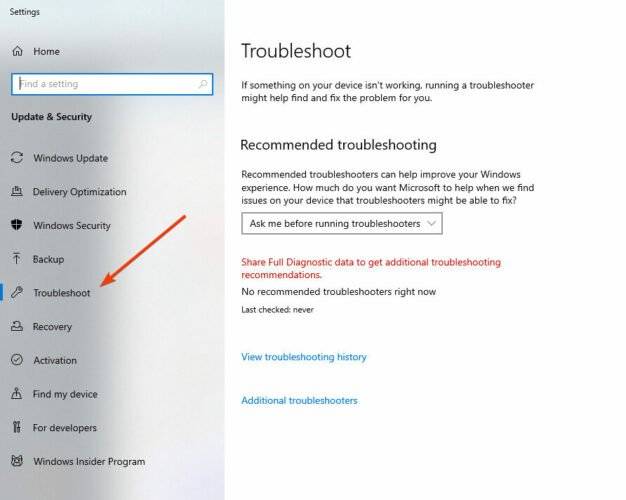
- 转到硬件和设备。
- 单击运行。
- 按照说明操作并完成该过程。
1.如何通过更新触摸屏驱动来校准触摸屏
- 打开设备管理器并展开人机接口设备部分。
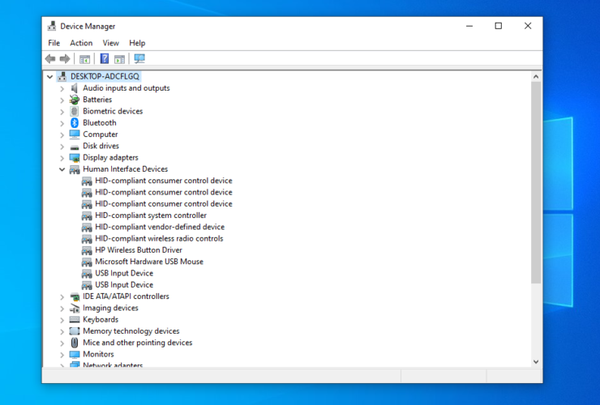

- 找到您的触摸屏。(它可能被称为 HID 兼容的触摸屏或类似的东西。)
- 右键单击启用。
- 如果该选项不可用,请单击更新驱动程序软件。
- 现在,选择Browse my computer for driver software。
- 选择 C: 驱动器并选中包含子文件夹选项。
- 如果这不起作用,请重复该过程并选择自动搜索更新的驱动程序软件。
虽然这是更新驱动程序的经典方法,但有时可能会失败,因为它涉及您选择正确的驱动程序。
这就是我们推荐使用DriverFix的原因——这是一种第三方专用工具,可帮助您快速更新所有驱动程序,而不仅仅是触摸屏驱动程序。
您只需要安装该工具、启动它并运行完整的系统扫描。DriverFix 会发现过时的软件,并从庞大的在线数据库中推荐新的软件。
从此时起,您可以选择是一次更新所有驱动程序,还是依次更新每个驱动程序。
2. 清洁显示器以帮助校准 Windows 10 触摸屏
触摸屏是非常敏感的设备,有时油脂和污垢会导致它们无法正常工作。
为防止这种情况,您应定期清洁触摸屏显示器。
3. 如何使用默认驱动程序校准 Windows 10 中的触摸屏
- 转到第一个解决方案中所示的人机接口设备部分。
- 找到您的触摸屏设备,右键单击它,然后单击卸载。
- 检查删除此设备的驱动程序软件,然后点击OK。
- 重新启动您的计算机,并应在现场安装默认驱动程序。
4.检查其他输入设备以重新校准Windows 10触摸屏
- 打开设备管理器并转到人机接口设备部分。
- 找到USB 输入设备。(如果有更多选项,您可能需要为所有选项重复。)
- 选择属性并转到电源管理选项卡。
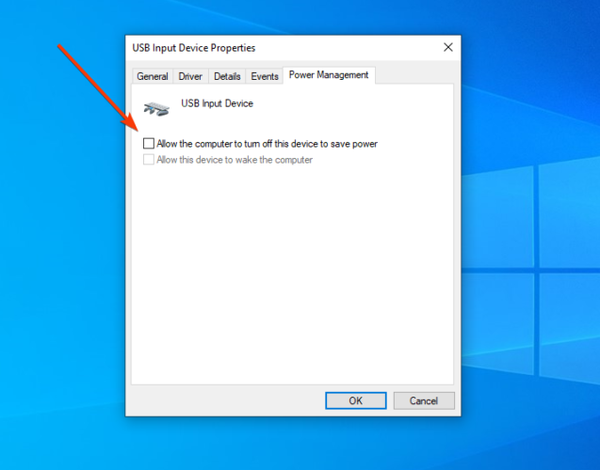
- 取消选中允许此计算机关闭此设备以节省电量。
这将使您的设备始终保持供电,但您的计算机将因此使用更多电量。不过,它可以解决校准问题。
5.如何在兼容模式下安装触摸屏驱动
- 从制造商的网站下载驱动程序的安装文件。
- 右键单击该文件并选择Properties。
- 从兼容性选项卡中,选中以兼容模式运行此程序。
- 安装驱动程序。
6. 如何使用控制面板校准 Windows 10 中的触摸屏
在 Windows 10 上校准触摸屏的一种非常简单的方法是通过控制面板手动进行。
从硬件和声音菜单中,您可以根据自己的喜好手动校准触摸屏。
1.在主屏幕搜索栏中键入 控制面板并打开程序。
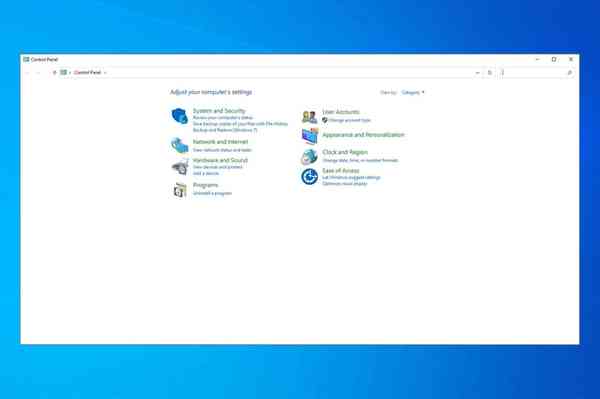
2. 转到硬件和声音并查找 平板电脑设置。
3.单击 为笔或触摸输入校准屏幕 选项。
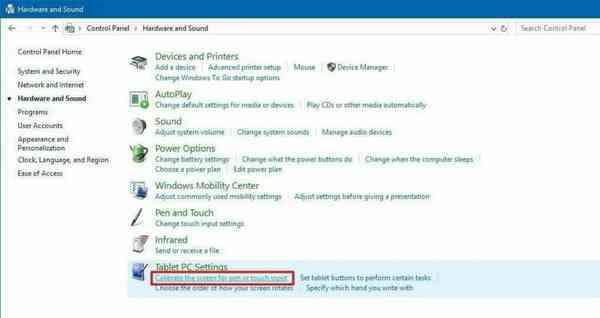
4.按照说明完成校准。
5. 您的触摸屏现已校准。
该解决方案是由一位使用2016 年戴尔 Inspiron 触摸屏笔记本电脑的 1080p 屏幕的读者提出的。
而已。我们希望本文对校准问题有所帮助,并且您现在能够正确使用触摸屏。