

Windows 10 的全屏设置唠叨回来了——这是禁用它的方法
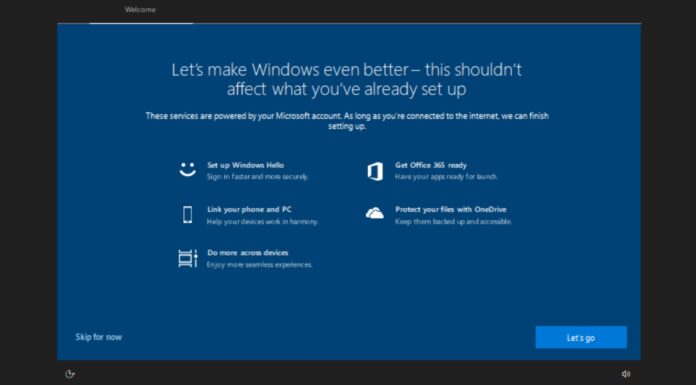
Windows 10 再次开始显示全屏设置,在您登录设备后占用桌面和其他应用程序。这些全屏通知唠叨通常在安装某些累积更新后重新出现,并且在出现时占据整个屏幕——这让一些用户担心他们的设备配置不正确。
在本月的累积更新之后,我们收到了有关全屏唠叨重新出现的报告,它仍然针对“让我们完成设置您的设备”或让“Windows 变得更好”的主题来解决用户问题。正如预期的那样,弹出窗口仍然要求用户将他们的 PC 和 Microsoft 帐户与其他服务连接,例如 Office 365 和 OneDrive。
弹出窗口中推荐的完整服务列表包括您的电话/电话链接(在应用程序的最新更新之后)、OneDrive、Windows Hello、OneDrive、Office 365 等。此屏幕类似于初始设置期间显示的屏幕Windows 10 即当您全新安装操作系统或购买新设备时。
不出所料,最近有些人突然第一次看到了唠叨屏幕,上周我们在多个设备上也发生了这种情况。这似乎意味着该公司可能已经为警报打开了服务器端开关,或者在2022 年 4 月累积更新的同时发布了更新。
过去出现的提示之后是主要的累积或预览更新。
如开头所述,这些提示可能会令人困惑,因为它们也出现在初始配置期间,并且一些用户可能会被屏幕混淆,假设这是系统重置或认为以某种方式将重大更改推送到他们的 PC。
对于那些不喜欢这些警报的人,可以关闭该功能,以便在 Windows 10 的下一个主要功能更新之前您永远不会看到它。
要关闭警报,只需打开“设置”菜单,单击“系统”,然后单击“通知和操作”。选择“在更新后向我显示 Windows 欢迎体验…”的选项并将其关闭。您还可以关闭其余选项,以进一步减少将来看到唠叨的机会。
如果已取消选中这些选项,请再次启用和禁用它们。同样的方法也适用于 Windows 11。