

如何修复 Windows PC 上的 Discord FPS Drop 问题
如果您喜欢在 Discord 上聊天和玩游戏,则在 Windows 10 或 Windows 11 PC 上玩游戏时可能会遇到严重的 FPS 下降。这是许多 Discord 用户报告的常见问题。显然,Discord 应用程序还可能导致您在笔记本电脑上玩的其他游戏中的 FPS 滞后,这通常可以通过简单地在 Discord 上共享屏幕或按 Alt + Tab 来解决,然后退出 Discord 并返回笔记本电脑上的游戏。
虽然这非常奇怪和令人困惑,但如果您只想在 Discord 上与朋友一起玩游戏,这可能会特别烦人。但是,幸运的是,有几种方法可以帮助您解决 Windows 10 或 Windows 11 PC 上的 Discord FPS 丢失问题。让我们看看如何。
方法一:在 Discord 中关闭硬件加速
有时,Discord 应用程序中的 FPS 延迟问题可能仅仅是因为启用了应用程序的硬件加速。如果您的系统没有强大的硬件,可能会导致应用程序变慢。因此,在应用程序中禁用硬件加速有助于解决问题。让我们看看如何:
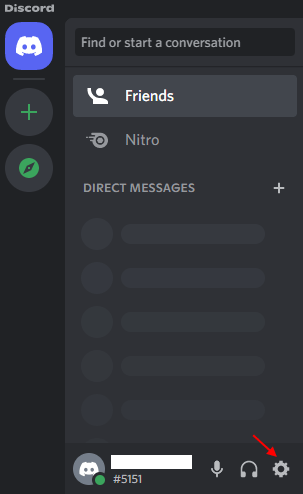
第 1 步:打开 Discord 并导航到屏幕的左下角。
单击用户设置选项(齿轮图标)。
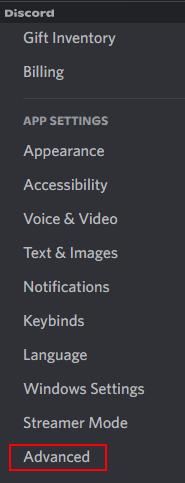
第 2 步:在下一个屏幕中,在窗格左侧,向下滚动到App Settings部分,单击Advanced。
广告

第 3 步:现在,前往右侧并打开硬件加速选项。
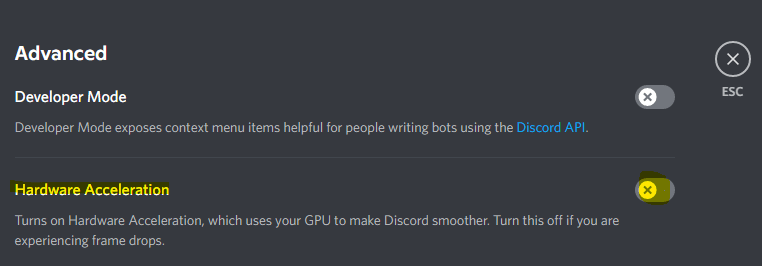
现在,重新启动 Discord 应用程序并检查 FOS 丢弃问题是否仍然存在。
方法 2:在任务管理器中为 Discord 设置 CPU 关联性
如果您的 PC 没有非常强大的处理器并且应用程序很重,那么通过任务管理器设置 CPU 的亲和性可能有助于腾出一些空间并在很大程度上加速您的应用程序。请注意,您在处理器关联中看到的 CPU 编号是核心或逻辑核心,这意味着您可能会在 4 核处理器中看到 6 个 CPU 编号,等等。因此,您必须记住,这里重要的部分是可用的核心,而不是哪些核心。现在,让我们看看如何设置 CPU 亲和性以可能修复 Discord FOS 丢弃问题:
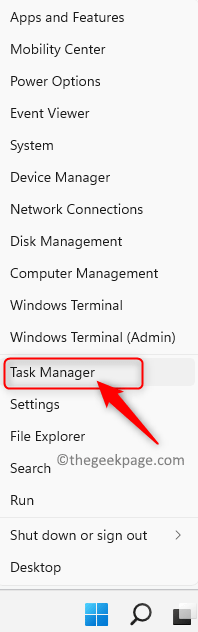
步骤 1:右键单击位于任务栏中心的 Windows 图标,然后选择任务管理器。
第 2 步:在“任务管理器”窗口中,选择“详细信息”选项卡。
在这里,右键单击Discord进程并选择 Set affinity。
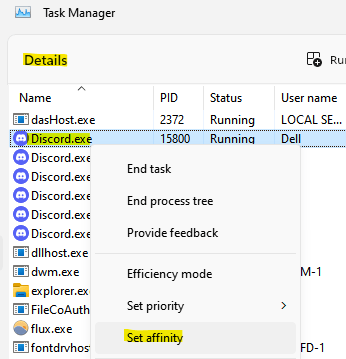
步骤 3:在处理器关联对话框中,选择列表中的所有 CPU。
现在,退出任务管理器并重新启动 Discord 以检查 FPS 延迟问题是否已解决。
方法 3:在 Discord 中启用游戏内叠加
有时,如果您一直在使用第 3 方游戏内覆盖,这可能是您在 Discord 中遇到 FPS 下降问题的原因之一,从而导致在玩某些游戏(如 Steamlabs OBS)时出现延迟。当有多个叠加实例处于活动状态时尤其如此。禁用应用程序的游戏内覆盖可能有助于解决问题。请按照以下说明进行操作:
第 1 步:启动 Discord 应用程序,然后单击位于窗口左下方的齿轮图标(用户设置) 。
第 2 步:在下一个窗口中,转到左侧的Activity Settings选项并选择Game overlay。
第 3 步:现在,转到窗口的右侧并关闭 启用游戏内覆盖选项。
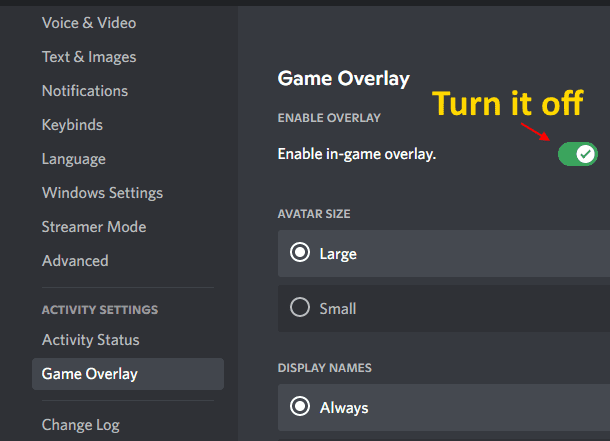
现在,重新启动 Discord 应用程序,FPS 掉线问题现在应该消失了。
方法 4:重新安装 Discord
根据一些用户的说法,他们可以通过重新安装 Discord 应用程序来解决 Windows 10 PC 上 Discord 中的 FPS 延迟问题。就是这样:
步骤 1:同时按键盘上的Win + R键以打开“运行”命令窗口。
第 2 步:在运行命令搜索字段中,键入appwiz.cpl并按 Enter 以打开控制面板中的程序和功能窗口。
第 3 步:在“控制面板”窗口中,导航到右侧并在“卸载或更改程序”部分下,右键单击 Discord 应用程序并选择“卸载” 。
卸载完成后,前往 Discord 应用程序的官方下载页面并安装最新版本。现在,当您运行该应用程序时,您应该不会再遇到 FPS 掉线问题了。
如果您使用的是 Windows 10 操作系统,您还可以尝试在 Windows 设置应用程序中禁用游戏 DVR 功能(如果支持)。您还可以在“设置”窗口中关闭游戏栏功能,看看这是否有助于解决问题。