

如何在 Windows 11 上禁用 Windows 错误报告服务
当早期 Windows 版本出现问题或崩溃时,您会收到提示,询问您是否要发送错误报告。这样,您可以随时决定是否要将系统错误的详细信息记录在庞大的 Microsoft 数据库中。
随着更新的 Windows 版本,发生了很多变化。您将不再看到寻求您同意报告错误的弹出窗口,但仍会报告这些错误。
您可以了解如何启用或禁用 Windows 10 的错误报告,以确保无论您使用什么操作系统,您都已准备好处理此任务。
本文介绍了什么是错误报告以及如何在 Windows 11 中禁用它。
什么是 Microsoft Windows 错误报告服务?
错误报告对于发现软件错误至关重要,并且是修复它们所必需的。Microsoft 开发人员需要了解发生问题时 PC 正在运行哪些进程才能找到解决方案。
他们还需要知道哪些其他计算机发生了相同的崩溃,以及问题是否特定于制造商。
Windows 错误报告 (WERP) 服务功能强大,即使是托管在您 PC 上的虚拟机也会发出错误。
创建的报告非常详细,可能包括:
- 问题的严重性。
- 问题发生在软件或硬件的哪一部分。
- 对解释问题很重要的日志。
- 有关您的硬件或软件的信息。
- 可能的兼容性问题。
WERP 服务在您的计算机上生成一个 GUID 或全球唯一标识符。此 GUID 存储在您的计算机上将与错误报告一起发送,以唯一地代表您的 PC。
Microsoft 的 WERP 服务提供安装修复。如果在 Windows 安装过程中出现问题,可能会触发此工具运行。如果您在设置 Windows 11 时选择了推荐的设置,则会自动处理您的 PC 错误。
如何检查我的 Windows 11 PC 上的错误日志?
当您遇到错误或 Windows 故障时,您可能会在不知道导致问题的原因的情况下开始恐慌。错误日志可以很好地说明原因,并帮助您了解可以应用哪些修复程序。
在 Windows 11 上,可以使用事件查看器查看错误日志。此实用程序显示应用程序日志和系统消息,包括警告、错误和信息消息。
我们在 Windows 11 上检查错误日志的教程解释了如何在事件查看器上查看错误日志。
即使您的 PC 似乎运行良好,事件查看器仍可能在日志中显示错误和警告。因此,在警告升级为真正的 PC 问题之前,注意并解决警告是一种很好的维护实践。
如何禁用错误报告服务?
1. 通过服务窗口
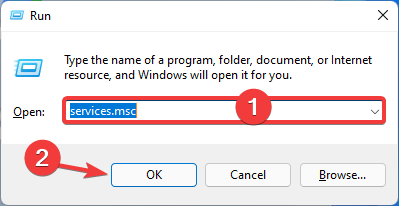
- 使用热键Windows + R打开“运行”对话框,然后键入services.msc并按 Enter 或 OK 按钮。
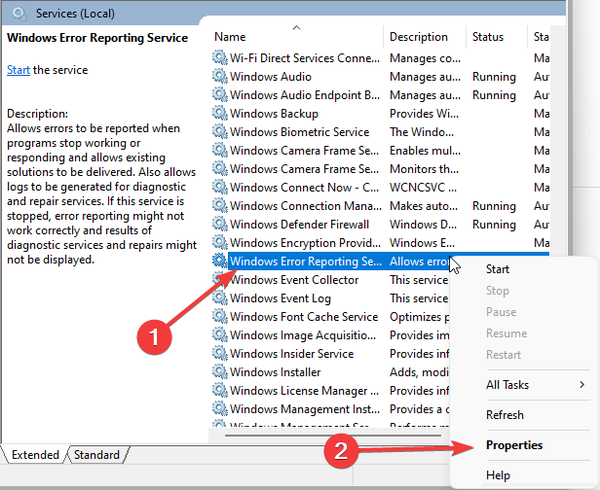
- 在“服务”窗口中,右键单击右窗格中的Windows 错误报告服务,然后选择“属性” 。

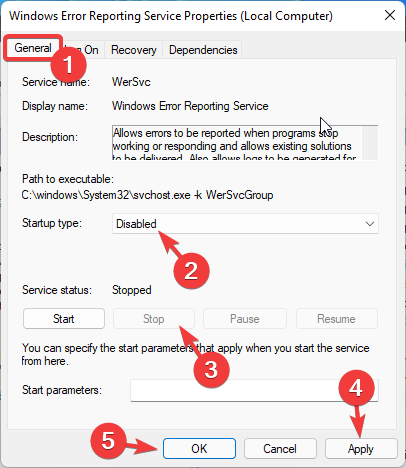
- 单击常规选项卡。从启动类型部分的下拉菜单中,选择禁用,单击服务状态部分下的停止,然后单击应用确定。
- 重新启动您的电脑。
2.使用注册表编辑器
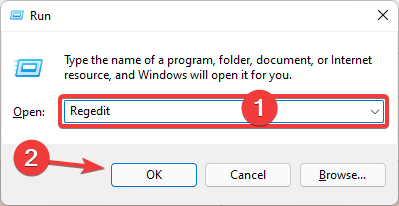
- 再次启动运行对话框 (Windows + R)。
- 输入 regedit 并点击 OK 按钮或点击 enter。
- 将此路径粘贴到导航栏中:
HKEY_LOCAL_MACHINE\\SOFTWARE\\Microsoft\\Windows\\Windows 错误报告
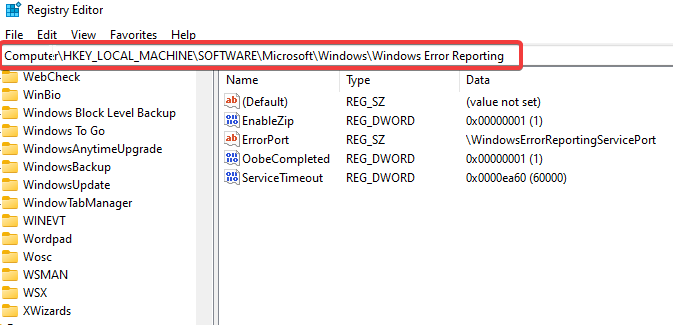
- 右键单击Windows 错误报告文件夹,从上下文菜单中选择新建,然后选择 DWORD(32 位)。
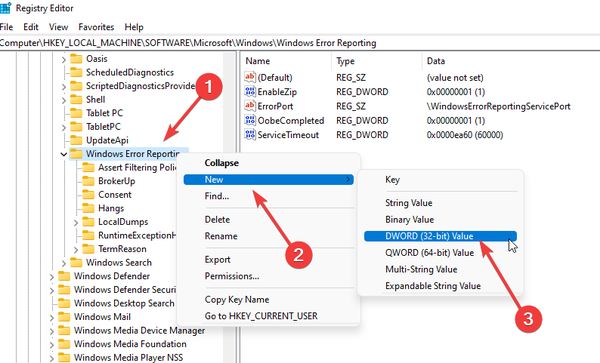
- 将新创建的文件命名为Disabled。
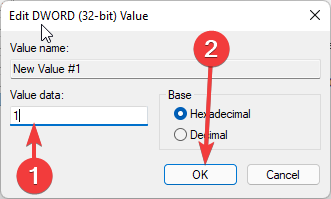
- 将Disabled的值更改为 1,然后单击 OK。
- 重新启动计算机。
3. 使用组策略编辑器
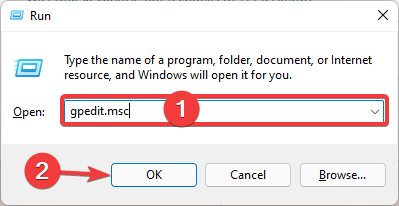
- 再次打开“运行”对话框。
- 输入gpedit.msc并点击 OK 按钮或单击 enter。
- 导航到计算机配置/管理模板/Windows 组件/Windows 错误报告。
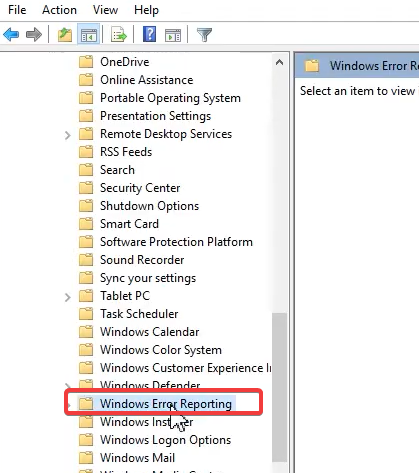
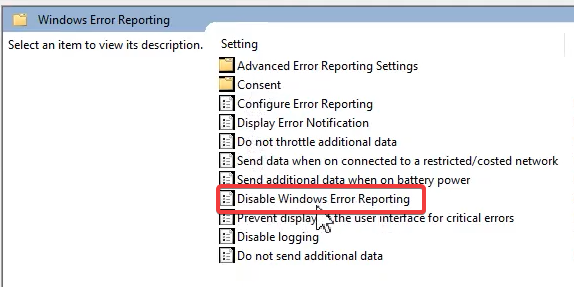
- 在右侧窗格中,双击禁用 Windows 错误报告。
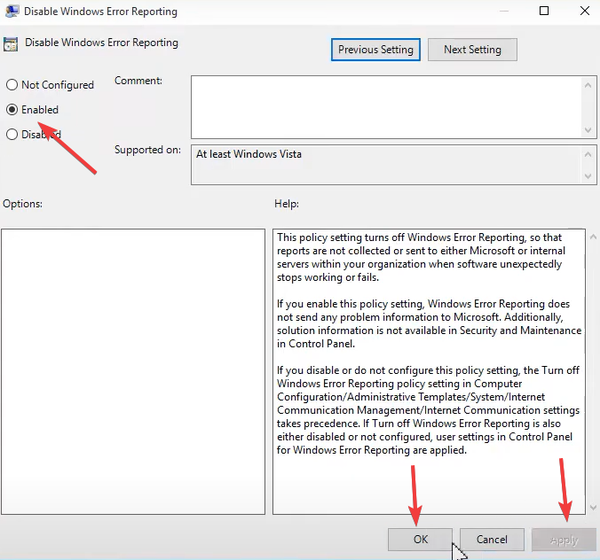
- 在禁用 Windows 错误报告窗口中,选择启用单选按钮,单击应用和确定。
- 重新启动计算机。
禁用 Windows 错误报告服务会带来安全风险吗?
禁用该服务不会带来风险,但您应该有所克制。该服务使您和 Microsoft 都受益。例如,微软可以开发服务包和更新来处理系统故障,从而改善 Windows 11 的用户体验。
我们建议不要禁用此服务,但如果您的内存不足,则可能是禁用某些服务的原因。