

如何使用 iCloud 文件夹共享和替换 Dropbox
它仍然不适合所有人,但iCloud文件夹共享已经改进,现在它可以成为 Dropbox 的可靠替代品——在合适的情况下。
使用 Dropbox 并没有什么问题。但在任何系统中,尤其是当您必须与他人共享工作时,让您所有人都使用相同的服务更简单、更安全,而且更便宜。
该服务很可能是 Dropbox。除非您使用的是Mac、iPhone或iPad,因此您拥有 iCloud。如果您正在设备上认真工作,并且认真到必须与人协作,那么您不太可能在 Apple 为您提供的 5GB 免费 iCloud 空间中进行工作。
当您不应该从 Dropbox 转移到 iCloud 时
如果与您共事的人并非都使用 Apple 设备,请立即停止。确实,您可以在任何事情上使用 iCloud,PC 用户可以通过 iCloud.com 查看您的共享文件夹,但您永远不会这样做。
他们永远不会这样做。无缝协作要求每个人都能够几乎不假思索地打开文件、进行更改并再次保存。
告诉你的 PC 用户去 icloud.com 并在那里找到他们想要的文件,每次他们想要打开任何东西时,它都不会飞。
还有一个问题是你为 iCloud 支付了多少,而你为 Dropbox 支付了多少。与此相关的是,您需要多少空间的问题。
这是您必须自己判断的事情,但例如,如果您使用的是 Dropbox 的 5TB 层,甚至更高,那么 iCloud 就不会削减它。不符合当前 2TB 的 iCloud 限制。
即使您当前的共享工作完全适合 Apple 的 2TB 上限,您也不应该在一夜之间移动所有内容。暂时同时运行 iCloud 文件夹共享和 Dropbox,直到您确定哪个适合您。
首先,设置一个 iCloud 共享文件夹。与 Mac 相比,您在 iPad 或 iPhone 上的操作方式略有不同,但原理是相同的。
如何在 iPad 上的 iCloud 中设置 Dropbox 风格的共享文件夹
- 在 iPad 或 iPhone 上打开“文件”应用
- 在Locations 下,选择iCloud Drive
- 找到您要共享的文件夹,或创建一个新文件夹
- 点按右上角的选择
- 点击文件夹
- 接下来,点击左下角的分享
- 出现一个弹出式共享扩展;向下滚动到iCloud 中的共享文件夹
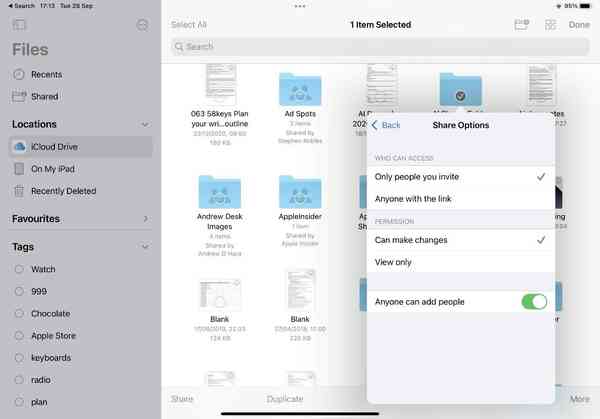
在 iPad 上共享文件夹
如何在 Mac 上的 iCloud 中设置 Dropbox 风格的共享文件夹
- 打开 Finder 窗口,然后单击导航栏中的iCloud Drive
- 找到你想要的文件夹,或者新建一个
- 右键单击该文件夹,选择Share,然后选择Share Folder
选择如何共享文件夹
一旦您在 iCloud 中选择了共享文件夹,无论您是在 iPad 还是 Mac 上完成,都需要执行三个主要步骤。您需要选择与谁分享,如何告诉他们 – 以及他们可以用它做什么。
最后归结为您是否需要它们能够在文件夹中添加和删除文件。如果您使用它向某人交付工作,请让他们阅读并复制文件。
相反,如果您的团队将在这里开展工作,请授予他们读/写访问权限。
然后,您可以通过电子邮件向他们发送指向您的共享文件夹的链接,或者您可以向他们发送消息,等等。
一旦他们得到这个链接并点击它,他们就可以让这个共享文件夹出现在他们自己的 iCloud Drive 中,就像 Dropbox 用户一样。
共享单个文件
对 iCloud 文件夹共享的批评之一是它与文件夹有关。理论上,Dropbox 让您可以像共享文件夹一样轻松地共享任何文件。
实际上,Dropbox 是一个文件夹,您可以与所有设备共享整个 Dropbox 文件夹,也可以选择与其他人共享其中的一部分。
Apple 花了很长时间才让 iCloud 像 Dropbox 一样共享文件夹,但它也让你可以做同样的事情来共享单个文件。同样,根据您的设备,它略有不同。
如何在 iPad 或 iPhone 上共享单个 iCloud 文件
- 在“文件”应用中,找到要共享的文档或文件
- 点击打开它
- 打开后,点击左下角的共享图标
- 从出现的共享扩展窗格中,滚动到iCloud 中的共享文件
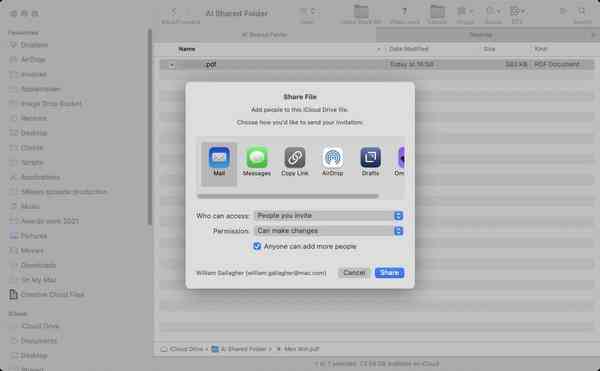

在 Mac 上共享一个文件
如何在 Mac 上共享单个 iCloud 文件
- 在 Finder 中,找到要共享的文稿或文件
- 右键单击未打开的文档,选择共享
- 选择共享文件
当您共享文件或文件夹时,Apple 总是希望您能记住某个人或某些人。因此它默认要求您向他们发送邮件或消息。
很多时候,你并不认识每个人。例如,您不希望每次有新临时员工加入办公室时都必须经历这些。
所以选择复制链接选项而不是选择给任何人发送电子邮件。然后将该链接保存在方便的地方,您就可以随时、快速地将其分发给需要它的每个团队成员。
速度和便利性也是 Dropbox 如此成功的一个原因。但现在可以公平地说,Apple 的 iCloud 共享比以往任何时候都更有用、更易于使用。