如何查找 Windows PC 主板型号
检查如何查找 Windows PC 主板型号
在大多数情况下,检查计算机的规格是一个简单的过程。只需点击几下,您就可以了解您拥有哪种 CPU 或显卡,以及您的系统有多少 RAM。弄清楚您拥有哪种主板有点困难。幸运的是,确定您计算机上的主板类型仍然非常简单,我们在此页面上提供了多种方法,每种方法都有分步说明。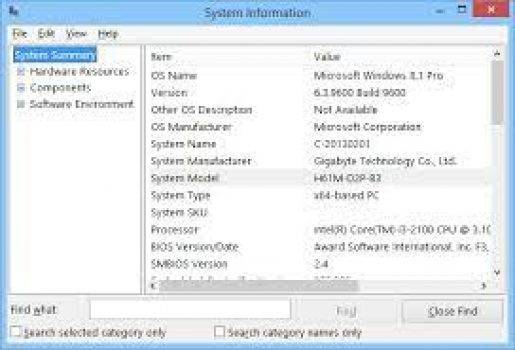
方法一:使用命令提示符
如果您习惯于运行命令提示符,则此方法可能是查找主板信息的最佳选择。
要找出您的主板,请按照以下步骤操作:
1. 在 Windows 搜索栏中,键入“cmd”并按 Enter。2. 在命令提示符下,输入 wmic socket get product, Manufacturer 3. 将显示您的主板制造商和主板名称/型号
为了使此方法正常工作,您需要完全按照所示输入提供的消息。
方法二:打开电脑检查主板
另一种可以用来快速检查和查看您的主板的方法是打开计算机并在主板上找到制造商和型号。
以下是最常见的主板制造商列表(排名不分先后),可帮助您首先找到制造商的名称:
MSIASUS(或 ASUSTeK) GigabyteASRockBiostarEVGA
如果您已在主板上找到制造商的标志,但不确定主板型号名称的位置,请查找主板芯片组。这将是一个以字母开头并后跟三个数字的 4 位代码。
例如,在上面我的主板图像中,您可以看到我有一块 Z370 芯片组主板(-F 是该主板的华硕型号的一部分)。如果您能找到类似的 4 位数字串,则您可能已经找到了您的主板芯片组及其型号。
方法 3:如何在 Windows 中使用“系统信息”检查主板型号
在某些情况下,您可以通过查看系统信息菜单在 Windows 中找到您的主板型号。这是如何做到的:
1. 在 Windows 搜索栏中,键入“系统信息” 2. 向下滚动“系统摘要”选项卡(在窗口左侧打开),直到找到“主板制造商”或“主板制造商”。3.“主板/主板制造商”、“主板/主板型号”和“主板/主板名称”旁边的信息应为您提供所需的信息。
虽然这种方法似乎是用来检查您拥有的主板的最简单方法,但它可能有点碰运气。至少,您至少可以找到您的主板制造商。但是,您可能无法使用此方法找到主板的确切型号。
从上图可以看出,系统信息显示了我的主板的制造商,但没有告诉我确切的型号。
但是,在此图像中,系统信息显示了主板的型号。因此,虽然这可能不是一个完全有效的方法,但如果您有更新的主板,在 Windows 中检查您的主板型号可能会起作用。