

如何将 Google 设置为默认浏览器并完全删除 Edge
目前不清退的交易所推荐:
1、全球第二大交易所OKX欧意
国区邀请链接: https://www.myts3cards.com/cn/join/1837888 币种多,交易量大!
国际邀请链接:https://www.okx.com/join/1837888 注册简单,交易不需要实名,新用户能开合约,币种多,交易量大!
2、老牌交易所比特儿现改名叫芝麻开门 :https://www.gate.win/signup/649183
全球最大交易所币安,国区邀请链接:https://accounts.binance.com/zh-CN/register?ref=16003031币安一向重视合规,早在2017年就已经退出中国大陆市场,注册不了请用香港IP地址,居住地选中国,认证照旧,邮箱推荐如gmail、outlook。
如何将默认浏览器更改为 Google Chrome
让我们将您的默认浏览器更改为 Chrome。
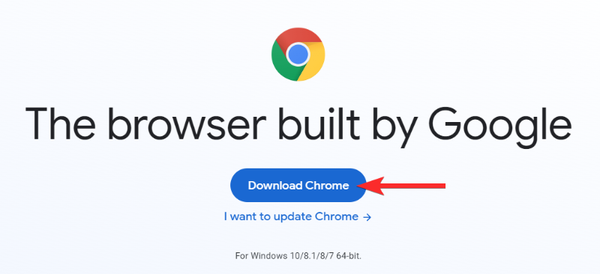
在开始之前,请确保您的系统上安装了最新版本的 Google Chrome。完成后,请按照以下教程开始。
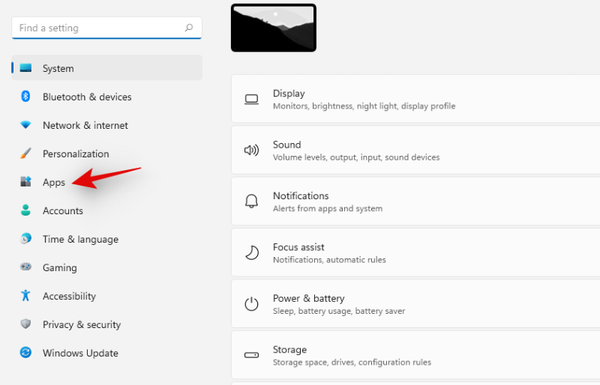
安装 Chrome 后,按Windows + i键盘上的 以打开“设置”应用。然后单击左侧的“应用程序”。

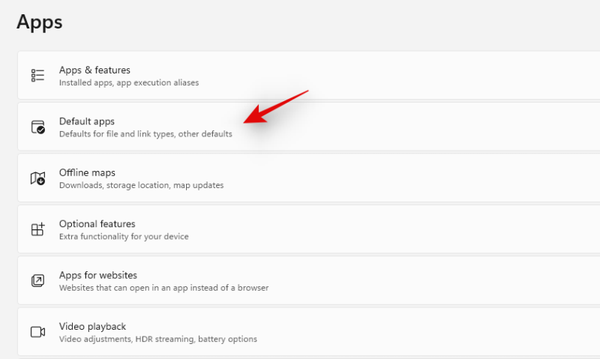
单击右侧的“默认应用程序”。
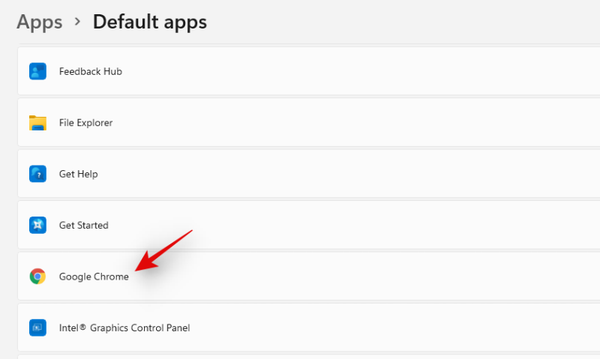
从屏幕上的列表中单击“Google Chrome”。
向下滚动到 HTTPS,然后单击“边缘”。一旦出现提示,单击“仍然切换”。
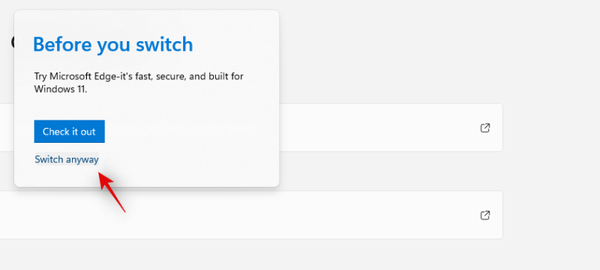
单击并选择 Google Chrome。
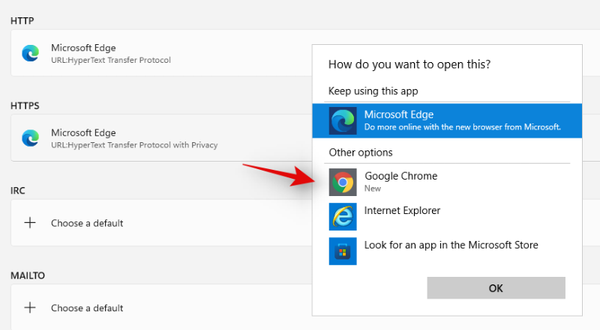
HTTP 的默认浏览器现在应该会自动更改。如果没有,请单击它并选择 Google Chrome,就像我们在上面的步骤中所做的那样。
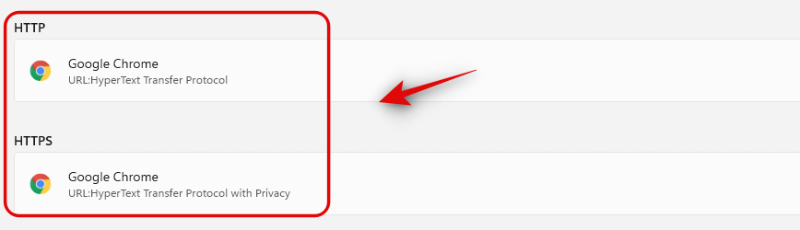
同样,将 Google Chrome 设置为以下列表的默认应用程序。
- .htm
- .html
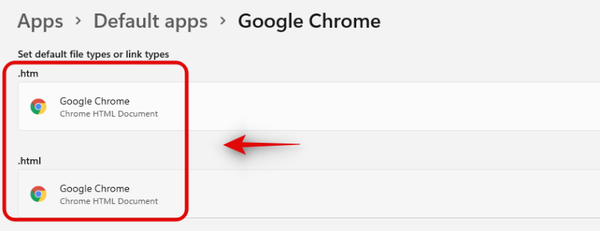
您现在应该已将 Chrome 设置为默认浏览器,但是,Windows 11 仍将使用 Microsoft Edge 进行搜索和新闻。在这种情况下,您可以使用以下教程将其更改为 Google Chrome。
也更改 Windows 搜索和新闻的默认浏览器
微软最近阻止 EdgeDeflector 将第三方浏览器重定向为 Windows 11 中的默认浏览器。这使得该公司对是否愿意让用户选择他们的默认浏览器的观点变得清晰。
幸运的是,一个名为 MSEdgeRedirect 的新实用程序有助于在 Windows 11 上实现相同的功能。遗憾的是,这个新工具仍处于早期测试阶段,肯定会遇到一些错误。开发人员应该尽快对此进行排序,然后您可以使用当前版本。请按照以下教程开始。
访问此链接并在本地存储上下载最新版本的 MSEdgeRedirect。
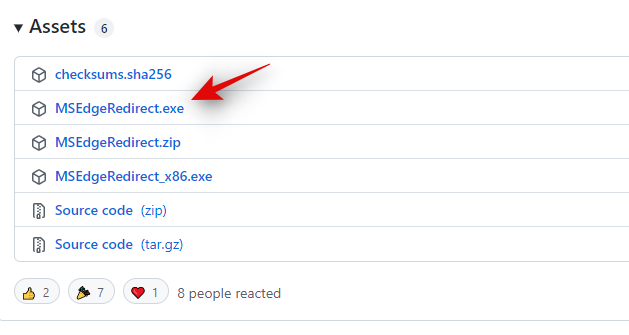
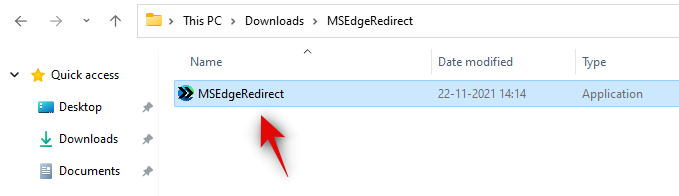
双击并启动系统上的 .exe 文件。
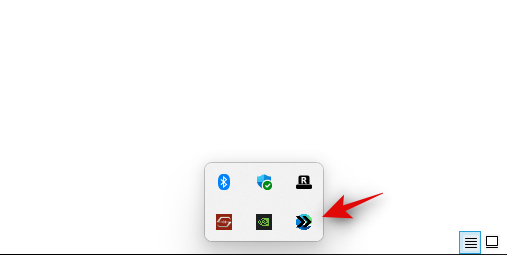
现在在任务栏中找到 MSEdgeRedirect 的通知图标并单击它。
我们建议您为该应用启用“从 Windows 开始”。
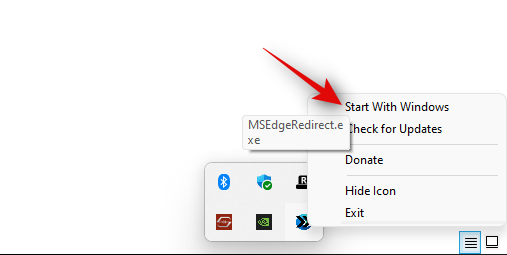
就是这样!MSEdgeRedirect 现在将在后台运行,它会自动将搜索和新闻重定向到您的新默认浏览器,即 Google Chrome。
你能完全永久地完全边缘化吗?
从技术上讲不会,Edge 的某些 WebView 和运行时组件仍会保留在您的系统中,以免破坏内置功能的功能,例如小部件、网络搜索、新闻等。
但是,使用以下教程,您可以从 Windows 11 中完全删除Microsoft Edge 的 Web 浏览器版本。完成此操作后,您可以更改默认浏览器并使用 MSEdgeRedirect 将 Web 链接的打开等重定向到新的默认浏览器浏览器。有关这方面的详细操作教程,请参见下文。
如何在 Windows 上删除 Edge
按照以下教程从您的系统中删除 Microsoft Edge。
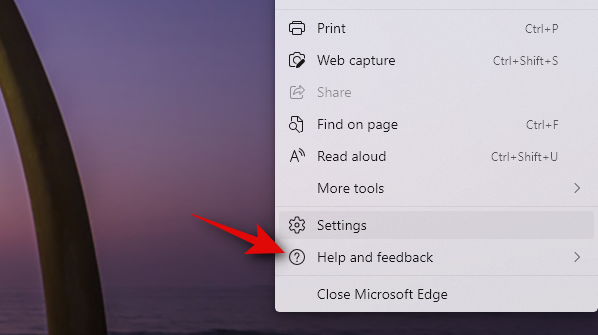
在桌面上启动 Edge,单击右上角的“三点”菜单,然后选择“帮助和反馈”。
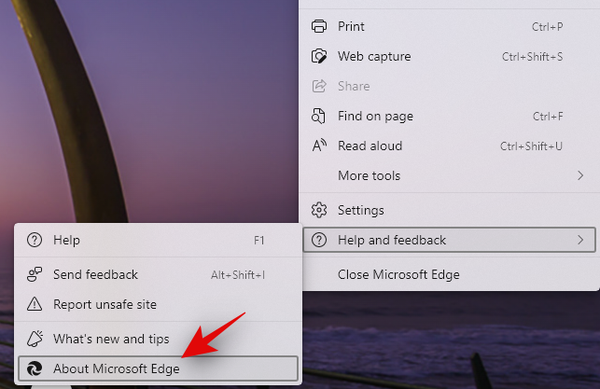
现在选择“关于 Microsoft Edge”。
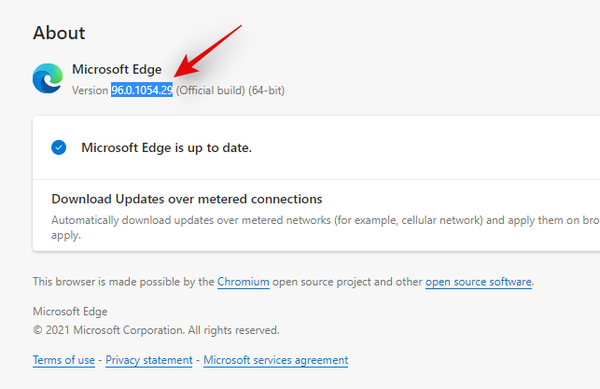
记下系统上当前安装的 Edge 版本。我们建议您暂时将其复制粘贴到文本文件中。
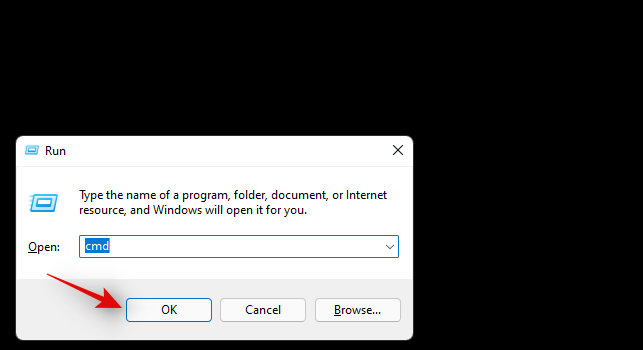
按Windows + R键盘上的,输入 CMD,然后按Ctrl + Shift + Enter。
现在输入以下命令并将 VERSION 替换为我们之前记下的 Edge 版本。
cd %PROGRAMFILES(X86)%\\Microsoft\\Edge\\Application\\VERSION\\Installer
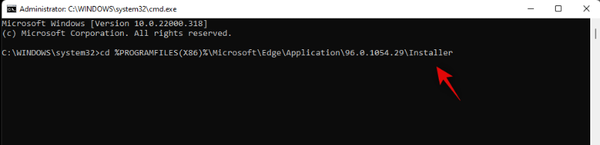
现在输入并运行以下命令。
setup --uninstall --force-uninstall --system-level
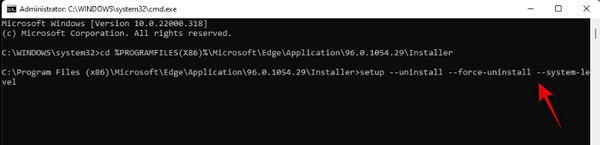
就是这样!Edge 现在将从您的系统中卸载,您现在可以使用下一个教程将 Google Chrome 设置为 Windows 11 中的默认浏览器。
常见问题
最近卸载 Microsoft Edge 变得非常险恶。因此,这里有一些常见问题,可以帮助您快速上手。
如果我想重新安装 Edge 怎么办?
将来您可以从 Microsoft Store 轻松重新安装 Microsoft Edge。只需像从商店中的任何其他应用程序一样搜索和下载它。
每次 Windows 更新时我都必须这样做吗?
因为,现在看来您不必每次都更改默认浏览器,但是,您可能需要从系统中重新卸载 Edge,以便将来对 Windows 11 进行质量和功能更新。
删除 Edge 有什么缺点吗?
唯一的缺点是必须运行额外的程序来重定向搜索和新闻。除此之外,目前在从系统中删除 Edge 时似乎没有任何缺点或损坏的功能。
目前不清退的交易所推荐:
1、全球第二大交易所OKX欧意
国区邀请链接: https://www.myts3cards.com/cn/join/1837888 币种多,交易量大!
国际邀请链接:https://www.okx.com/join/1837888 注册简单,交易不需要实名,新用户能开合约,币种多,交易量大!
2、老牌交易所比特儿现改名叫芝麻开门 :https://www.gate.win/signup/649183