

Xbox PC 应用程序现在允许 Insider Program 中的用户在任何文件夹中安装游戏,这是如何做到的
微软宣布将开始允许用户在他们选择的任何文件夹中安装游戏。该功能被嘲笑很快就会推出,现在它已经推出了。
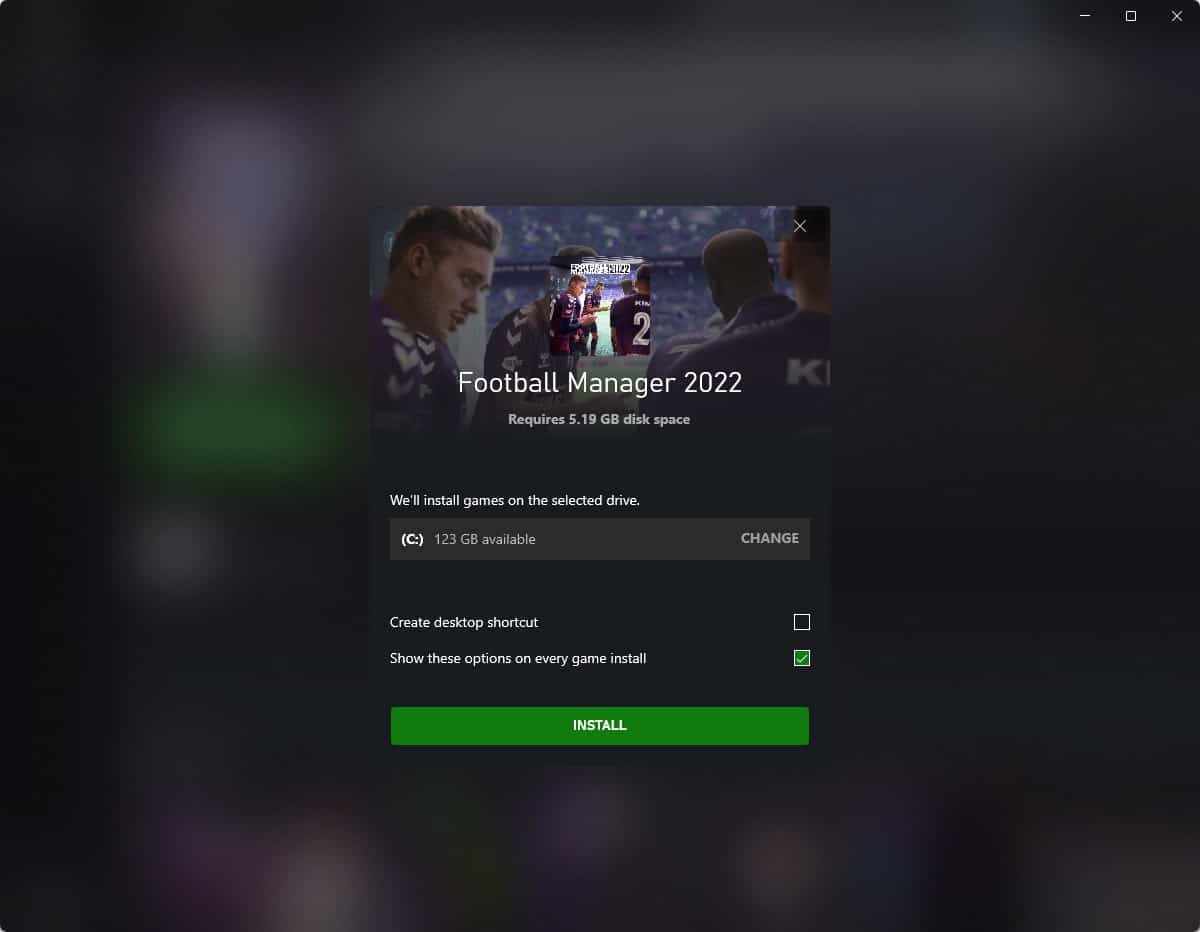
在此之前,游戏安装在名为 WindowsApps 的隐藏 Windows 文件夹中,否则用户无法访问该文件夹。您需要加入 Xbox PC 预览体验计划,才能访问自定义安装位置选项。
如何选择加入 Xbox PC 预览体验计划
1.从 Microsoft Store安装Xbox Insiders Hub应用程序。
2. 运行应用程序,并选择加入 Xbox PC Insider Preview 计划。
3. 在左侧边栏上,选择“预览”选项卡,然后单击“Windows 游戏”。
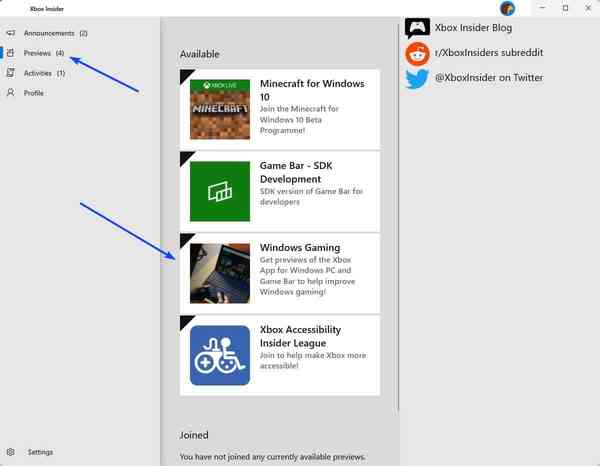

4. 关闭应用程序。
5. 打开 Microsoft Store 应用程序并点击检查更新按钮。
6. 等待游戏服务应用程序安装完毕。
如何在任何文件夹中安装 Xbox PC 游戏
1. 完成以上步骤后,打开Xbox应用。
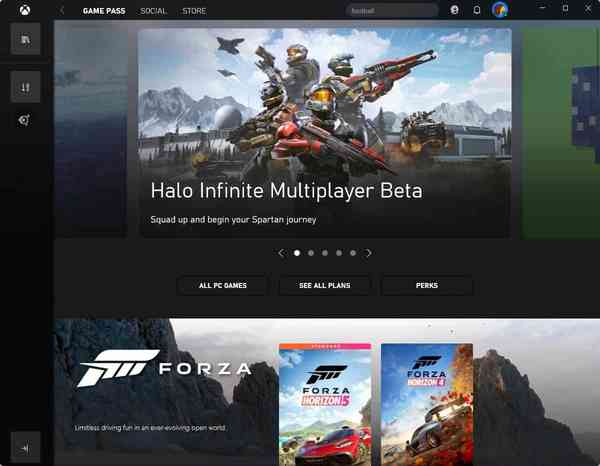
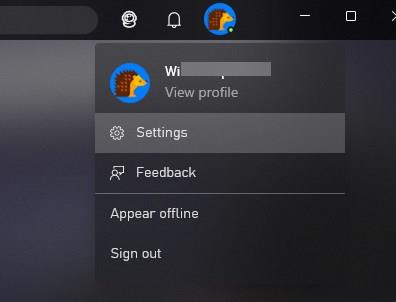
2. 点击界面右上角的头像。如果它显示通用图标,则您可能尚未登录您的帐户。在继续下一步之前登录。
3. 单击显示图片时出现的下拉菜单可让您访问 Xbox PC 应用程序设置。前往页面。
4. 切换到侧边栏上的常规选项卡。
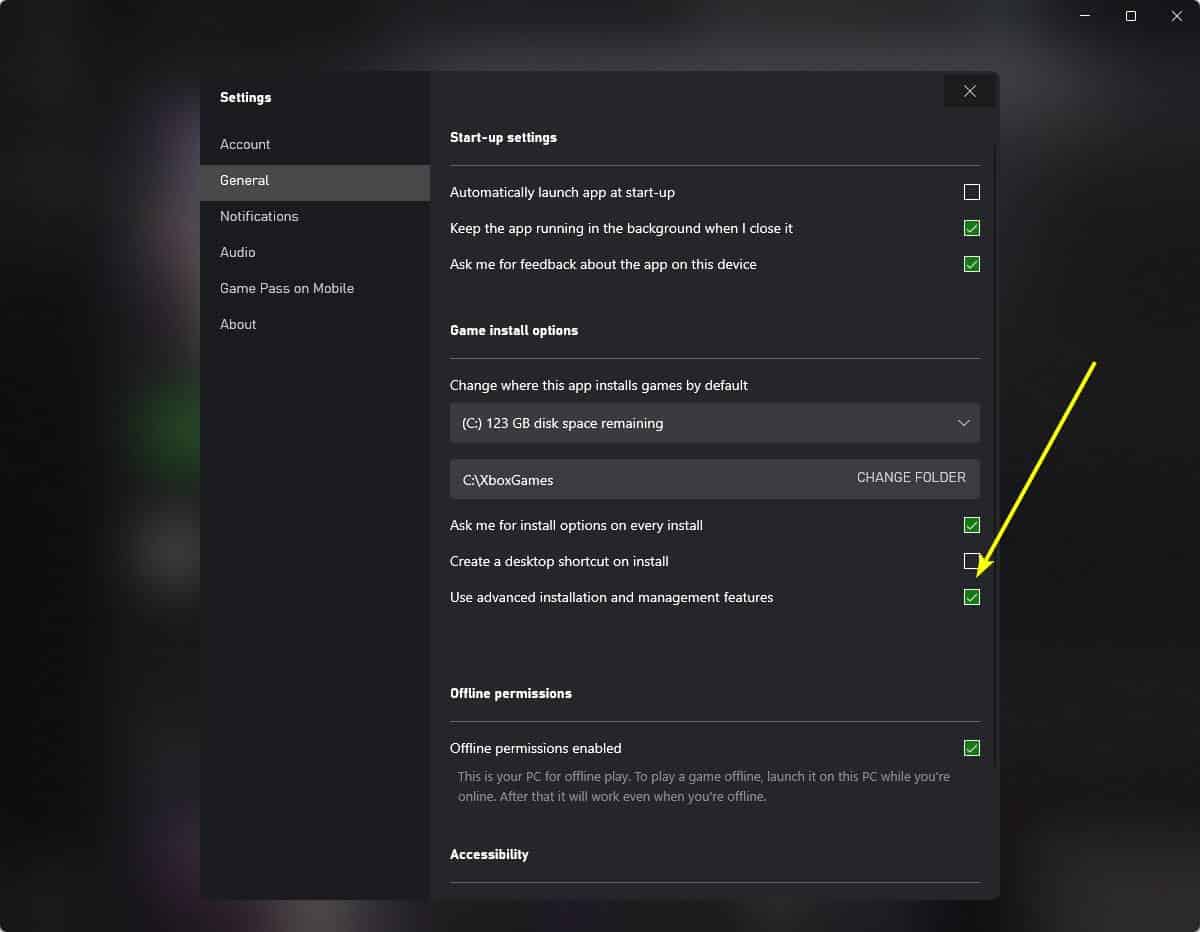
5. 您应该会看到一个标记为“使用高级安装和管理功能”的选项。如果您没有看到它,则您可能尚未登录该应用程序或选择加入 Insider Preview 计划。
6. 切换选项,将出现一个新设置。它将指向 C:\\XboxGames 作为游戏将进入的新文件夹。
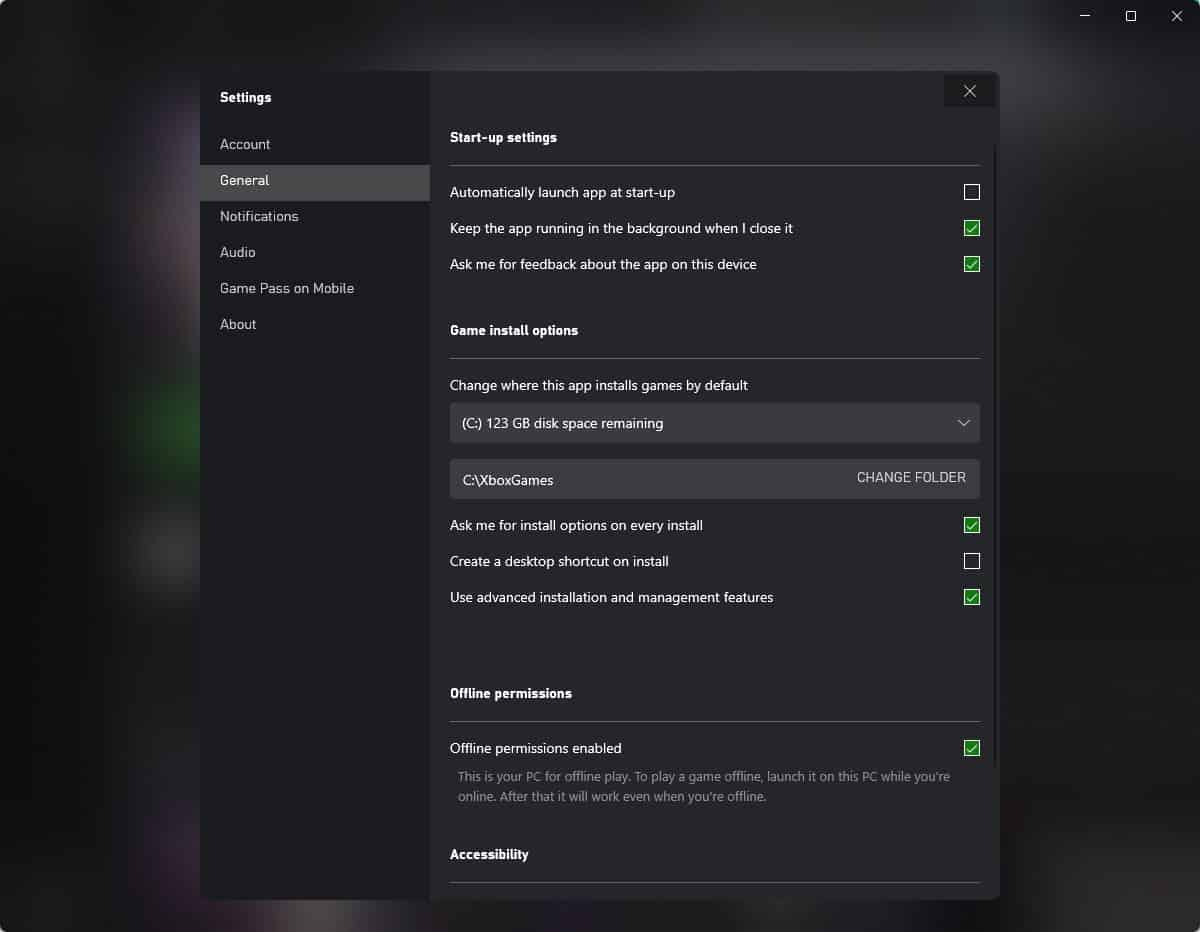
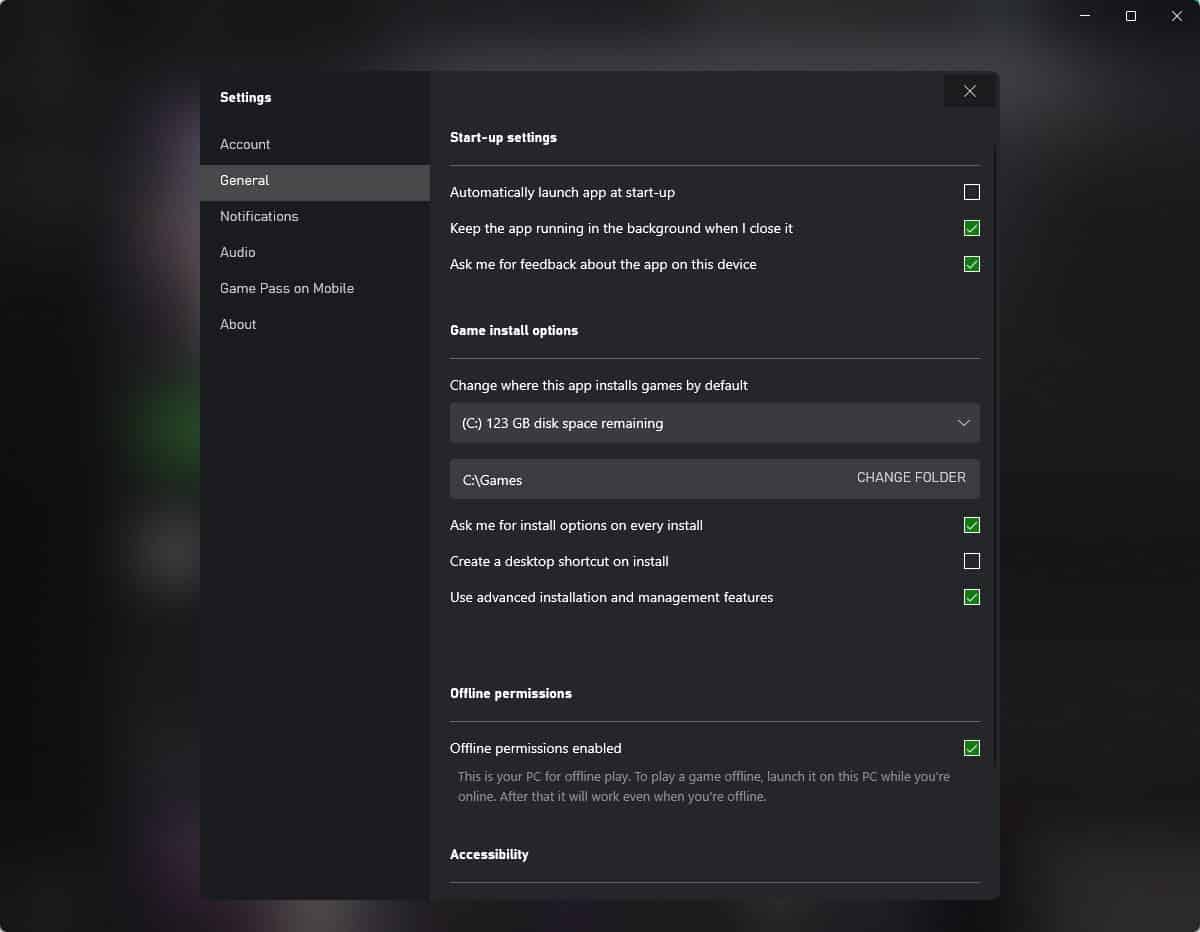
7. 单击选项旁边的更改文件夹按钮,然后选择一个不同的目录。这是 Xbox 游戏的全局文件夹,因此您不能为每个游戏选择一个新文件夹。
8. 转到任何游戏的页面并单击安装按钮。它应该显示您的新文件夹作为目的地。
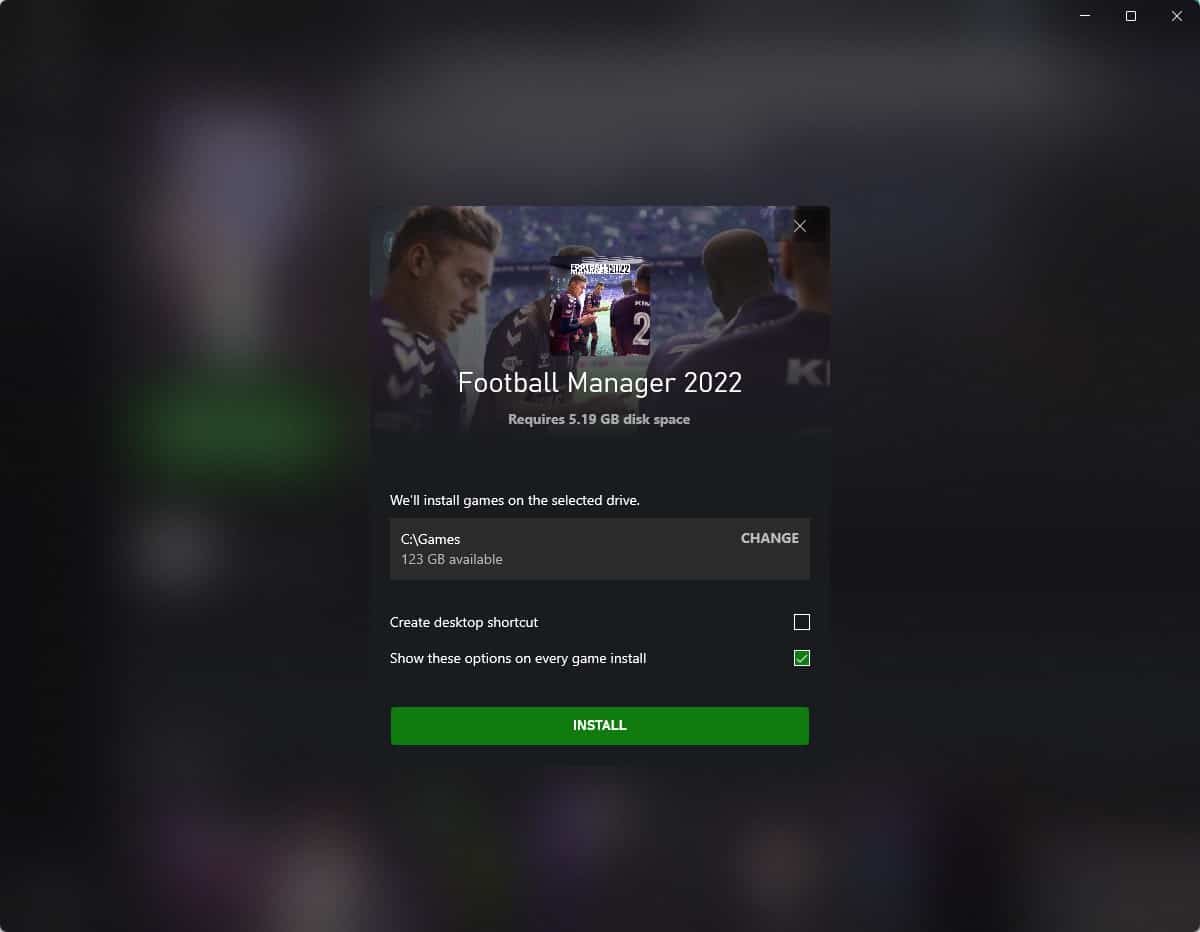
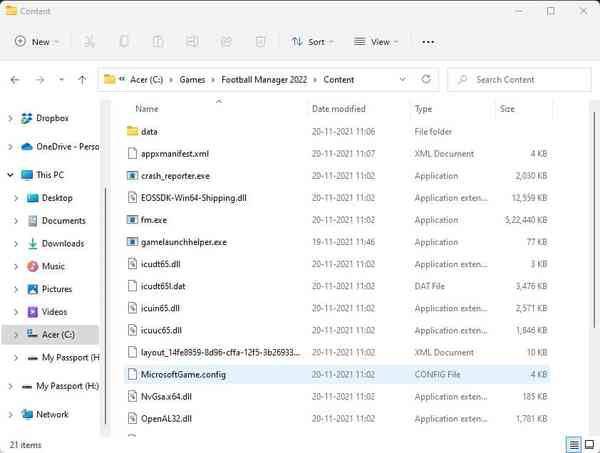
对于 C: 驱动器上存储空间有限的用户来说,这是一个受欢迎的举措。即使您的计算机中只有一个驱动器,您仍然可能会发现选择游戏安装位置的选项很有用。安装游戏后,您可以从 Xbox 应用程序管理它,然后单击浏览按钮在文件资源管理器中打开其文件夹。
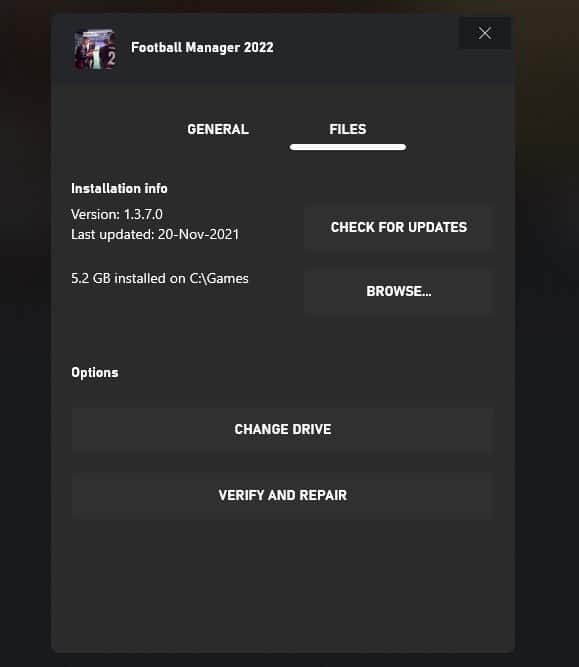
添加此功能后,Xbox PC 应用程序的用户现在可以访问所有游戏文件,包括 EXE 文件。这允许您修改游戏。Xbox PC 应用程序将指示游戏是否支持模组,因此在下载游戏之前请留意这一点。
当然,如果将其与 Steam、GOG 或 Epic Games 等竞争对手的店面进行比较,这可能看起来不像是开创性的功能,但很高兴看到微软正在听取游戏玩家的反馈。我认为这很大程度上与PC 版Xbox GamePass有关。雷德蒙德公司一直在通过订阅来实现它,它拥有大量 AAA 和独立宝石。许多游戏在订阅服务的第一天就到货,这意味着您可以以每月低至 1 美元的价格玩 60 美元的游戏。结果,该服务涌入了大量新玩家。这反过来意味着来自用户的更多反馈和功能请求。]