

修复 Windows 11/10 上的 Microsoft Store 错误 0x80073d0a
修复 Microsoft Store 错误 0x80073d0a
1]运行Windows应用商店应用程序疑难解答
疑难解答是一种自动化工具,可帮助用户解决计算机上的多个问题,运行 Windows 应用商店应用疑难解答并查看它是否可以解决问题。我们列出了在 Windows 11 和 Windows 10 操作系统上运行此工具的步骤。
Windows 11
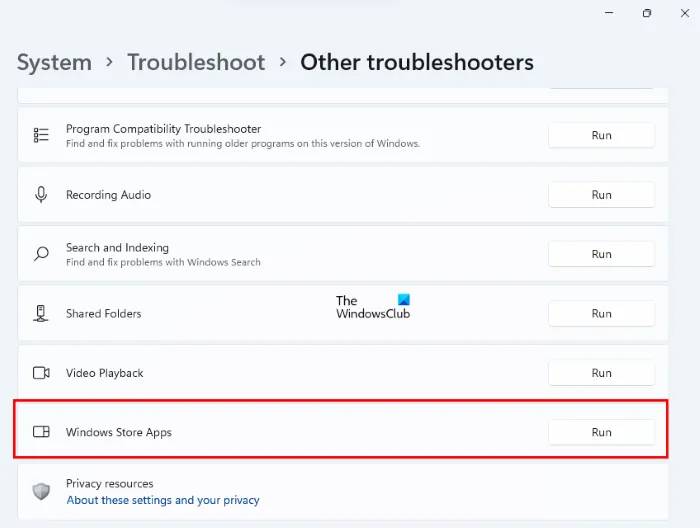
以下步骤将帮助您运行 Windows 应用商店应用程序疑难解答:
- 单击“搜索”图标并键入Settings。从搜索结果中选择设置应用程序。
- 在“设置”应用中,转到“系统 > 疑难解答”。
- 在疑难解答页面上,单击其他疑难解答选项卡。
- 向下滚动并单击Windows 应用商店应用旁边的运行按钮。
Windows 10
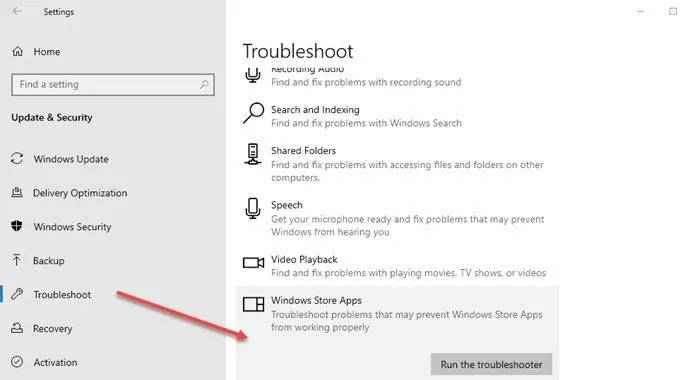

请按照以下说明操作:
- 打开设置应用程序。
- 转到“更新和安全>疑难解答”。
- 单击右侧的其他疑难解答链接。
- 现在,向下滚动并单击Windows Store Apps。
- 单击运行疑难解答。
故障排除过程完成后,检查问题是否已解决。
2]检查Windows Defender防火墙服务的状态
如前所述,错误代码 0x80073d0a 与 Windows Defender 防火墙服务相关。一些用户反馈说他们在 Microsoft Store 上收到此错误是因为 Windows Defender 防火墙服务没有在他们的计算机上运行。在您的系统上检查此服务的状态。如果它已停止,请启动它。
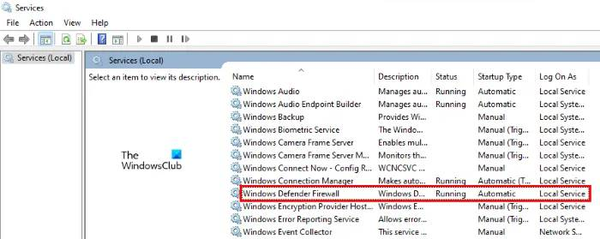
以下步骤将帮助您:
- 按Win + R键启动运行命令框。键入
services.msc并单击确定。这将启动服务应用程序。 - 在“服务”应用中,向下滚动以找到Windows Defender 防火墙。
- 找到后,右键单击它并选择Properties。
- 在“属性”窗口中,将“启动类型”设置为“自动”并检查“服务状态”。
- 如果服务状态显示为已停止,请单击开始按钮以运行服务。
- 单击应用,然后单击确定。
现在,检查您是否可以从 Microsoft Store 安装或更新应用程序。如果没有,请尝试下一个解决方案。
3] 重置 Microsoft Store 或清除 Microsoft Store 缓存
重置 Microsoft Store可能会解决 Microsoft Store 应用程序安装或更新失败的问题。试试这个方法,看看它是否带来了任何变化。
4]重新注册Microsoft Store应用程序
如果上述解决方案均不适合您,请重新注册 Microsoft Store 应用程序,看看是否有帮助。当您收到多个应用商店应用的问题时,重新注册 Microsoft 应用商店应用会很有帮助。由于此 Microsoft Store 错误 0x80073d0a 导致应用安装或更新失败,因此重新注册应用商店应用可能会解决该问题。
如何恢复 Microsoft Store?
您可以通过重置或清除 Microsoft Store Apps 缓存来恢复 Microsoft Store。我们已经在本文中解释了上述过程。
如何修复错误 0x80070422?
下载 Windows 更新时,您可能会遇到Windows 更新错误 0x80070422。通常,当 BITS(后台智能传输服务)或 Windows 更新服务已停止或禁用时,会发生此错误。您可以通过重新启动 Windows 更新服务来修复此错误。