

如何在 Windows 11/10 中检查驱动程序版本
如何在 Windows 11/10 中检查驱动程序版本
1]使用设备管理器
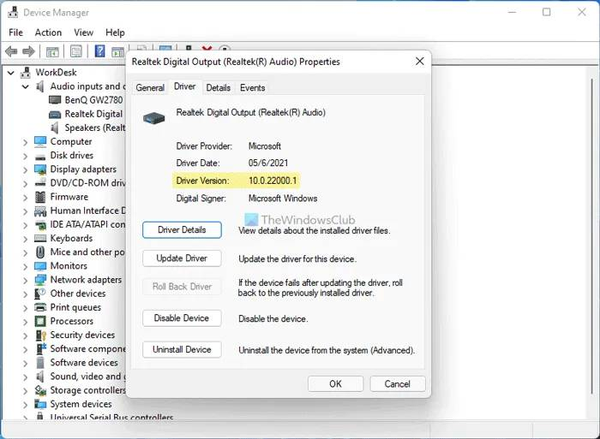
这是查找计算机上安装的任何驱动程序版本的最简单方法。无论是网络驱动程序还是音频驱动程序,您都可以轻松找到您的驱动程序版本。为此,请执行以下操作:
- 在您的计算机上按 Win+X到 WinX 菜单。
- 从列表中选择 设备管理器 。
- 选择您想知道其版本的驱动程序。
- 右键单击驱动程序并选择 Properties。
- 切换到 驱动程序 选项卡。
- 检查 驱动程序版本 条目。
它是安装和选择的驱动程序的版本。您可以重复相同的步骤以使用设备管理器找出任何驱动程序的版本。
2] 使用 Windows PowerShell
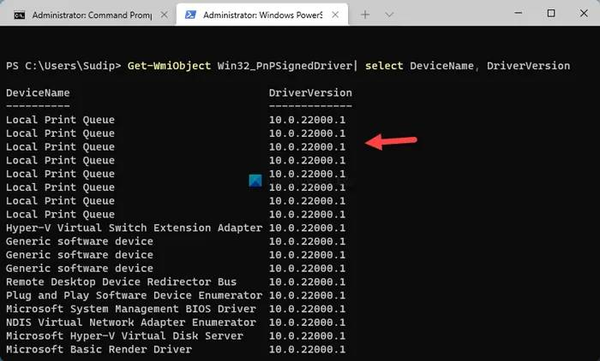

Windows PowerShell 可帮助您获取 计算机上所有已安装驱动程序的列表。最好的事情是您可以在列表中找到在线和离线驱动程序。在线驱动程序是当前正在使用的驱动程序,离线驱动程序表示当前未使用的驱动程序。要使用 Windows PowerShell 或 Windows Terminal 的 Windows PowerShell 实例来查找驱动程序版本,请按照下列步骤操作:
- 按 Win+X 打开 WinX 菜单。
- 选择 Windows 终端(管理员) 选项。
- 单击 是 选项。
- 输入这个命令:
Get-WmiObject Win32_PnPSignedDriver| select DeviceName, DriverVersion - 在 DriverVersion 列中查找驱动程序版本。
您还可以在 Windows PowerShell 上使用提升的窗口。为此,您需要 在任务栏搜索框中搜索 windows powershell,单击 以管理员身份运行 选项,单击 是 选项,然后输入上述命令。
3]使用第三方软件
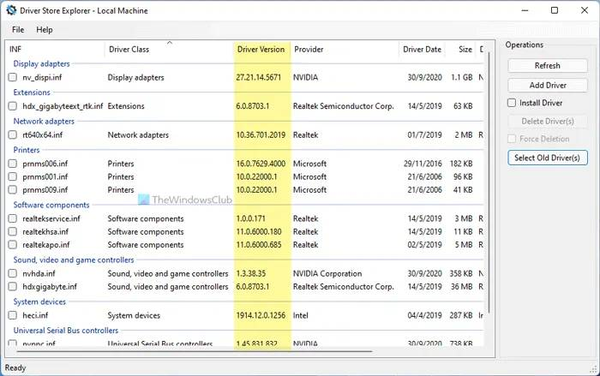
有一些第三方软件可以帮助您找到已安装驱动程序的版本。例如,您可以使用 Driver Store Explorer。它是免费的开源软件,您可以从 github.com 下载。在您的 Windows 11/10 计算机上下载并打开此工具后,您需要检查 驱动程序版本 列。除了驱动程序版本,它还显示驱动程序类别、制造商、日期、大小、设备名称等。
如何在 Windows 11/10 上检查我的驱动程序?
要在 Windows 11/10 上检查驱动程序,您可以使用设备管理器。为此,按 Win+X 打开菜单并选择 设备管理器 选项。在这里您可以找到所有已安装的设备及其相应的驱动程序。您可以展开每个选项以找出所有驱动程序。
如何检查我的 NVIDIA 驱动程序版本?
要在 Windows 11/10 计算机上检查 NVIDIA 驱动程序版本,您可以使用上述三种方法中的任何一种。检查驱动程序版本的最简单方法是使用设备管理器。但是,您也可以使用 Windows PowerShell 和一些第三方工具。