

如何检查哪些网站可以访问您在 Edge 中的位置

当你允许站点在 Microsoft Edge 中跟踪你的位置时,它可以在将来继续跟踪你而无需进一步提示。如果您不确定已授予位置访问权限的站点,您可以查看 Edge 中的专用列表。
注意:截至 2021 年 11 月,无法在 iPhone 或 iPad 上执行此操作。相反,您可以禁用位置共享 以防止任何网站访问您的位置。
检查哪些网站可以访问您在桌面上的位置
要在 Windows、Mac、Linux 或 Chromebook 计算机上查看可以在 Edge 中访问您的位置的站点,请首先在您的计算机上打开 Edge。如果您还不知道,您可以在 Chromebook 上安装 Edge。
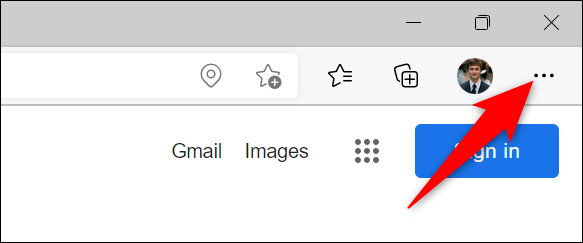
在 Edge 的右上角,单击三个点。

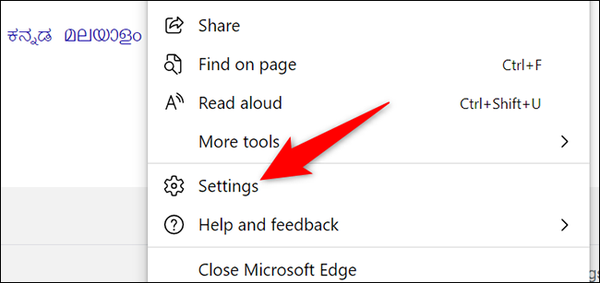
在三点菜单中,单击“设置”。
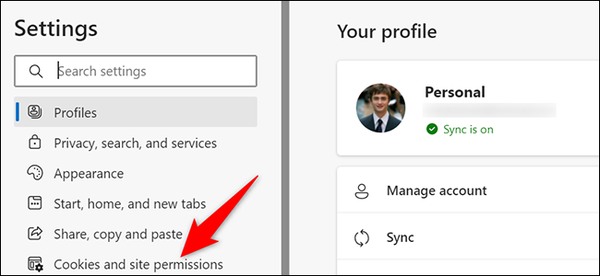
在“设置”页面的左侧边栏中,单击“Cookie 和站点权限”。
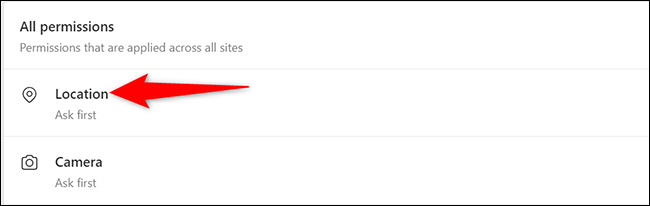
从右侧的“所有权限”部分,选择“位置”。
您将登陆“位置”页面。在这里,在“允许”部分,您将看到可以访问您的位置的站点列表。
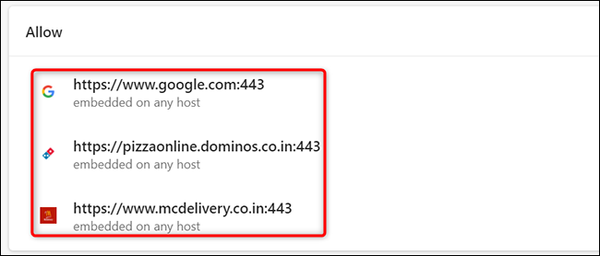
要阻止站点访问您在 Edge 中的位置,请单击列表中该站点旁边的垃圾桶图标。

这就是您知道谁在您最喜欢的网络浏览器中跟踪您的方式。您也可以在Chrome和Firefox 中查看访问您位置的网站。
检查哪些网站可以在 Android 上访问您的位置
您也可以在 Android 手机上的 Edge 中查看有权访问您位置的网站。
为此,首先,在手机上启动 Edge。在浏览器底部,点击三个点。
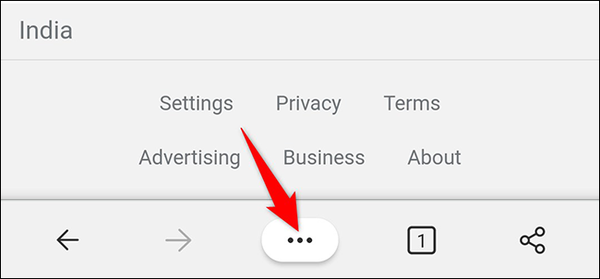
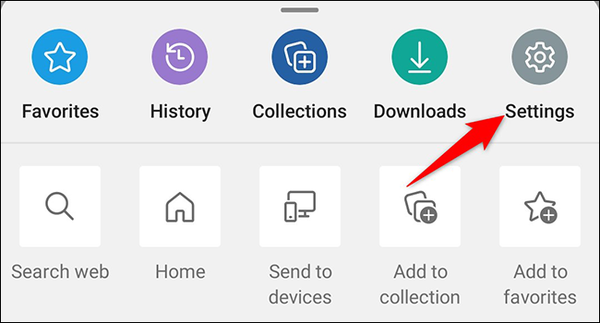
在三点菜单中,点击“设置”。
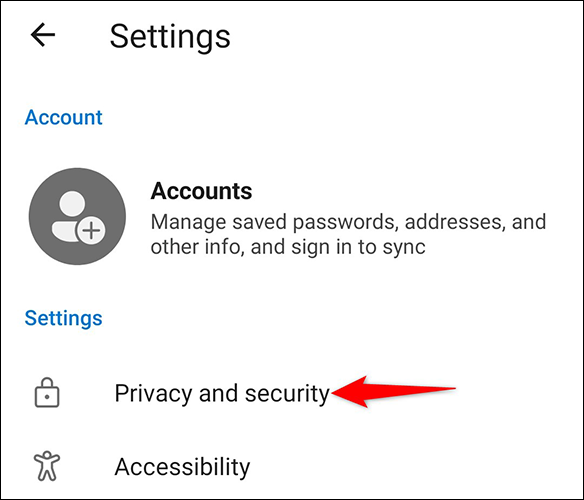
在“设置”中,点击“隐私和安全”。
在“隐私和安全”屏幕上,选择“站点权限”。
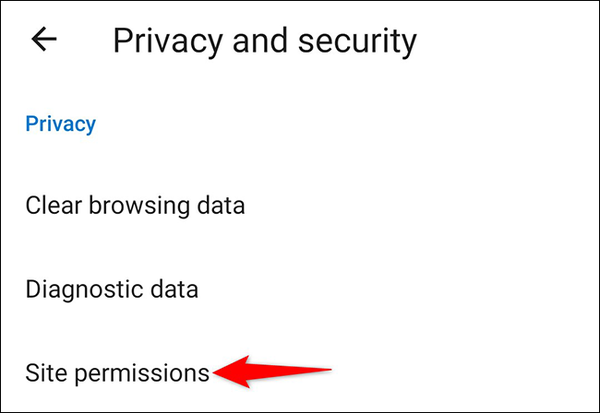
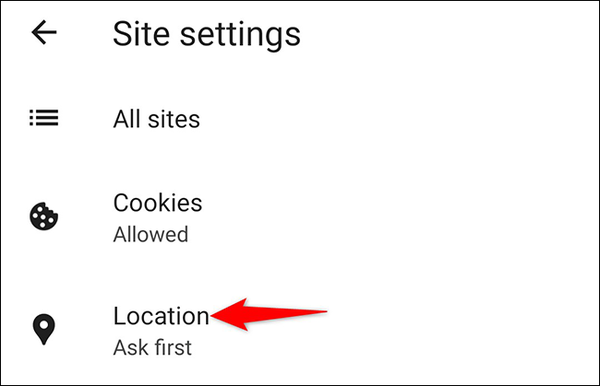
将打开“站点设置”页面。在这里,点击“位置”。
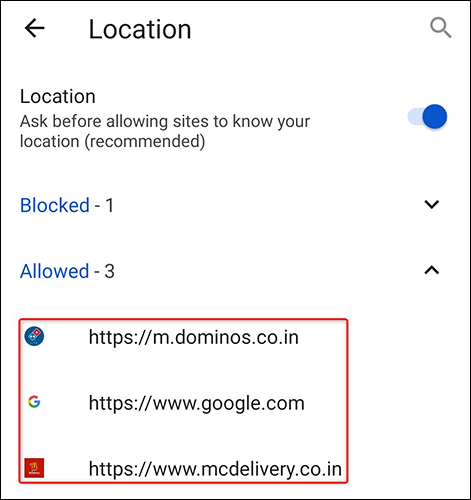
在“位置”页面上的“允许”部分,您有一个可以访问您在 Edge 中的位置的站点列表。
广告
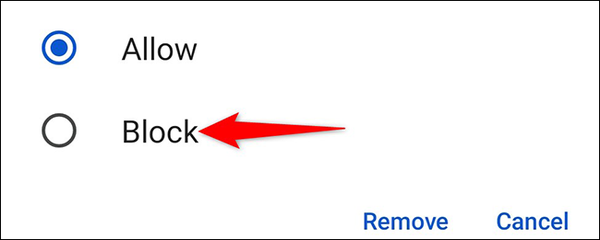
要阻止站点查看您的位置数据,请在列表中点击该站点,然后在打开的提示中选择“阻止”。
就是这样。
将来,如果您不希望任何网站询问您的位置数据,您可以在各种 Web 浏览器中禁用位置权限提示。这可确保您在浏览器中打开网站时不会受到任何位置提示的困扰。