

如何修复 Windows 11 中的 cFosSpeed 驱动程序安装错误
随着 Windows 11 向公众发布,大多数用户都兴奋地升级到最新版本。但是,有些人面临着一个非常独特的问题——Windows 11 cFosSpeed 驱动程序错误。
当用户尝试通过安装程序升级到 Windows 11 时,他们收到一条错误消息,显示您的 PC 有一项服务尚未为此版本的 Windows 10 做好准备。有新版本可用。
对于大多数人来说,cFosSpeed 驱动程序本身是一种新的东西,他们以前从未听说过。因此,在我们进行修复之前,让我们首先了解 Windows 11 cFosSpeed 驱动程序是什么及其功能。
Windows 中的 cFosSpeed 驱动程序是什么?
cFosSpeed 软件通常与驱动程序包捆绑在一起,是一种流量整形器,用于在降低 ping 的同时提高网络速度。大多数计算机都预装了此驱动程序,通常是带有 MSI 主板的计算机。
虽然该软件旨在提高网络速度,但有时可能会适得其反。一些用户报告说,它降低了他们的网络速度并导致某些网站变慢。
如何修复 Windows 11 中的 cFosSpeed 驱动程序错误?
1.卸载驱动
- 按Windows+E或单击任务栏中的文件资源管理器图标以启动它。
- 现在,导航到C:驱动器中的Program Files (x86),并查找以 OEM 命名的文件夹。对于MSI 主板,该文件夹将命名为MSI。
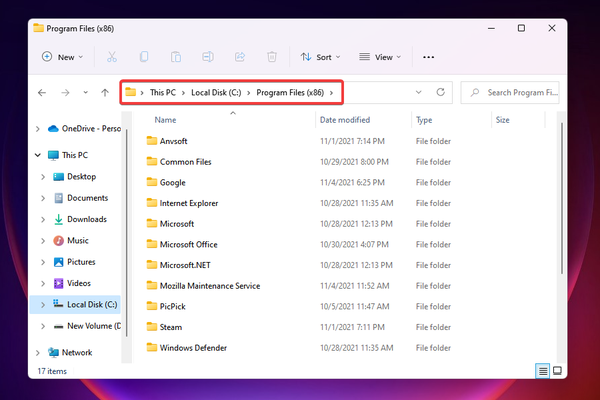
- 现在,在此处列出的各种文件夹中检查另一个名为LanManager 的文件夹。
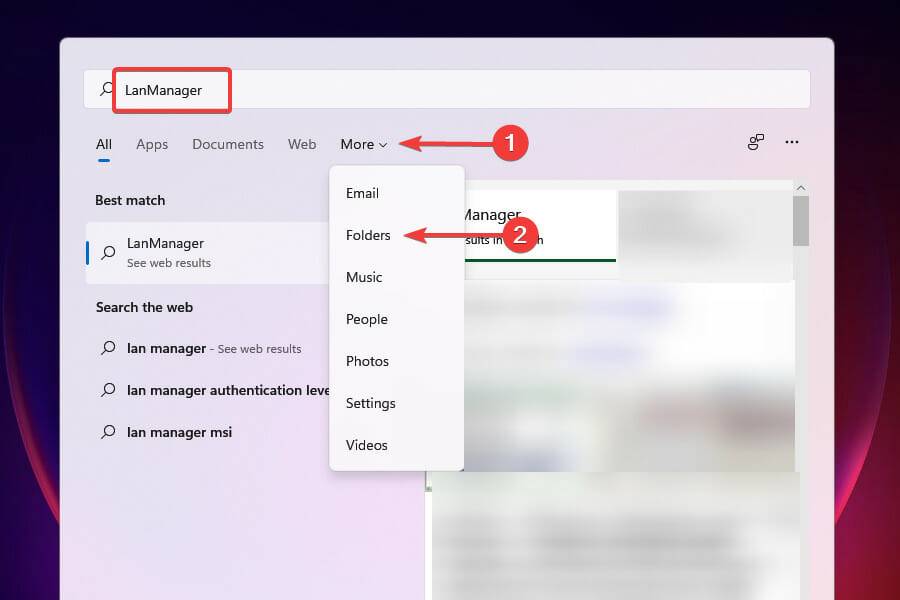
- 如果您在查找时遇到问题,一个简单的方法是使用“搜索”菜单。按Windows+ S,在文本字段中输入LanManager,单击More,然后从下拉菜单中选择Folders。

- 接下来,找到并双击unins001.exe文件,然后按照屏幕上的说明删除 cFosSpeed 驱动程序和软件。
卸载软件后,cFosSpeed 驱动程序错误应该已修复,您可以轻松升级到 Windows 11。
一些用户报告说,当您随后启动 Windows 时,该软件会重新安装。在这种情况下,您可以卸载 LanManager 本身。
不同厂商的处理过程有所不同,因此您应该查看官方网站上的常见问题解答部分或尝试找到同名文件,将其卸载。
2. 从网络属性中卸载 cFosSpeed
- 按Windows+R启动运行命令。
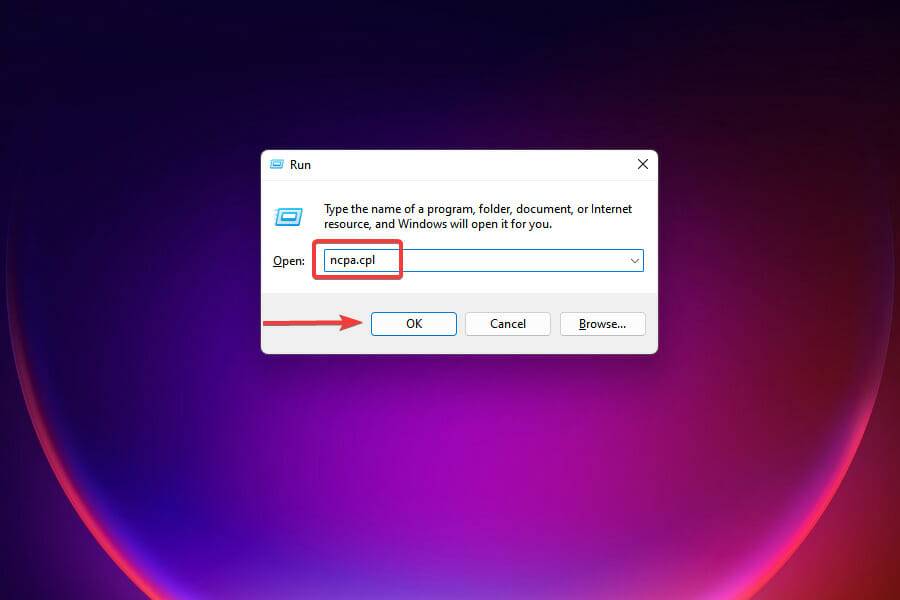
- 在文本字段中键入ncpa.cpl,然后单击“确定”或点击Enter以启动“网络连接”窗口。
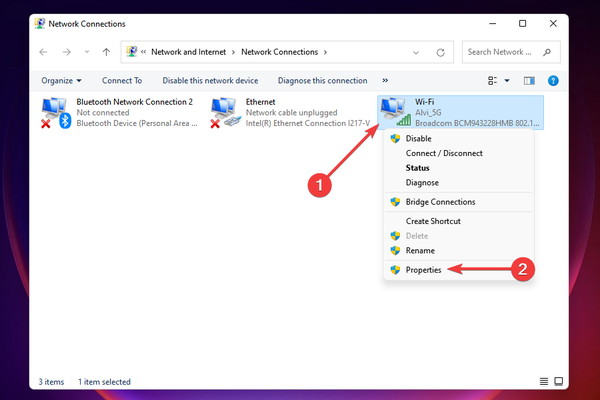
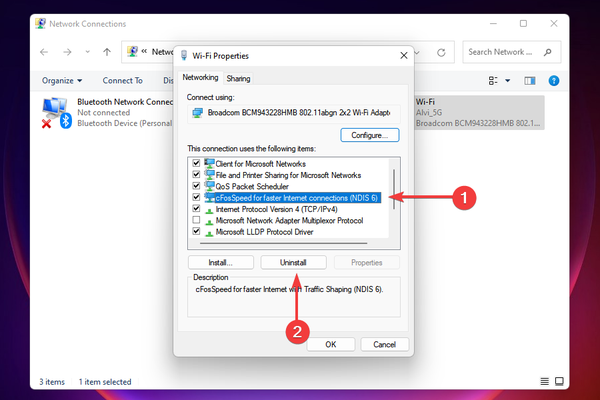
- 右键单击网络适配器并从上下文菜单中选择属性。
- 现在,在此连接使用以下项目下找到cFosSpeed,然后单击卸载。
- 在出现的确认框中单击是。
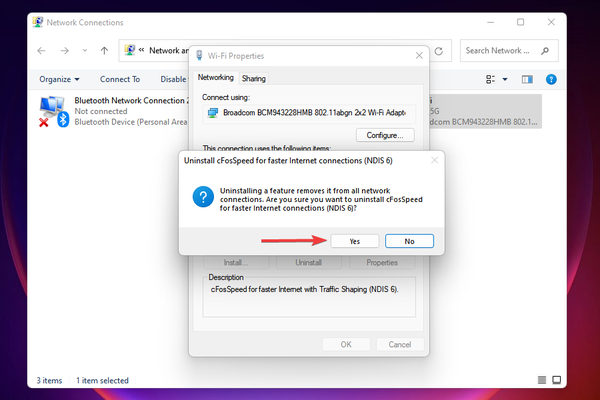
从网络属性卸载 cFosSpeed 驱动程序后,检查您是否能够安装 Windows 11。如果在此处找不到 cFosSpeed,请转到最后一个解决方案。
3. 下载 cFosSpeed 软件
- 下载官方 cFosSpeed 软件。
- 导航到存储下载文件的文件夹,然后双击它以启动安装程序。
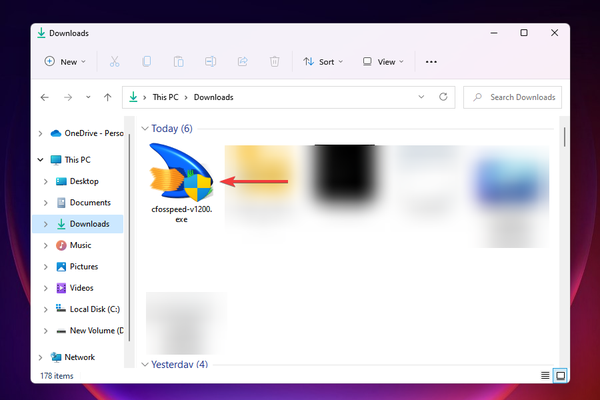
- 在出现的UAC提示上单击是。
- 按照屏幕上的说明完成安装过程。
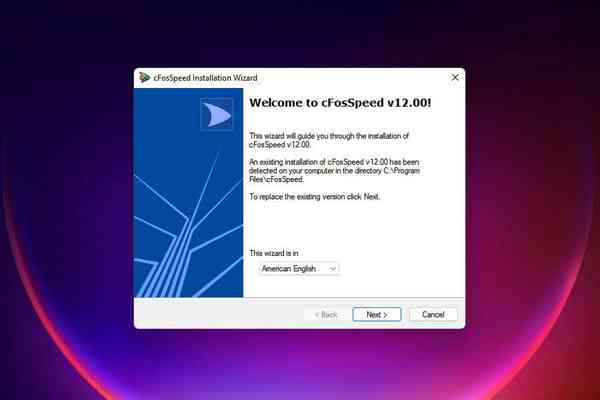
- 如果您收到提示,请选择适当的回复。
- 安装完成后,检查您是否能够升级到 Windows 11。
如果由于某种原因,您无法卸载 cFosSpeed 软件或根本找不到它,更新它将是一个理想的解决方案。更新软件后,您应该能够解决 cFosSpeed 驱动程序错误并升级到 Windows 11。
如果上述方法不能修复 cFosSpeed 驱动程序错误,我该怎么办?
虽然这种情况很少见,但如果上述方法无法纠正错误,您可以从可启动闪存驱动器安装 Windows 11。许多决定全新安装最新版本的用户都能够使用这种方法绕过错误。
但是,在全新安装 Windows 时,建议您创建系统上存储数据的备份,以防万一出现问题。
上述方法将修复 cFosSpeed 驱动程序错误并允许您安装 Windows 11。在升级之前,请阅读我们的 Windows 11 和 Windows 10 比较以更好地了解两个版本之间的差异。