

如何在 Google Chrome 中启用 Cookie
目前不清退的交易所推荐:
1、全球第二大交易所OKX欧意
国区邀请链接: https://www.myts3cards.com/cn/join/1837888 币种多,交易量大!
国际邀请链接:https://www.okx.com/join/1837888 注册简单,交易不需要实名,新用户能开合约,币种多,交易量大!
2、老牌交易所比特儿现改名叫芝麻开门 :https://www.gate.win/signup/649183
全球最大交易所币安,国区邀请链接:https://accounts.binance.com/zh-CN/register?ref=16003031币安一向重视合规,早在2017年就已经退出中国大陆市场,注册不了请用香港IP地址,居住地选中国,认证照旧,邮箱推荐如gmail、outlook。

如果您希望网站让您保持登录帐户并记住您的个人偏好,您需要在您的网络浏览器中启用 cookie。我们将向您展示如何在 Google Chrome 中执行此操作。
什么是 Google Chrome 中的 Cookie?
Cookie 是您访问的网站在您的网络浏览器中存储的小文件。下次您访问该站点时,该站点会读取此 cookie 文件中的信息并相应地为您服务。
例如,cookie 文件可以包含会话 ID。这会告诉网站您拥有哪个用户帐户,并自动将您登录到该帐户。我们编写了一份关于网络浏览器 cookie的综合教程,请查看该教程以 获取更多信息。
Chrome 会区分第三方 cookie(允许外部实体收集和跟踪数据)和其他类型的 cookie。如果您担心隐私,您将看到继续仅阻止第三方 cookie 的选项,但请记住,这可能会导致某些网站功能中断。
在桌面版 Google Chrome 中启用 Cookie
要在 Windows、Mac、Linux 或 Chromebook 计算机上的 Chrome 中启用 Cookie,请使用以下步骤。
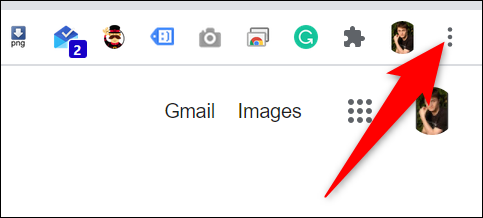
首先,在您的计算机上打开 Chrome。在 Chrome 的右上角,单击三个点。

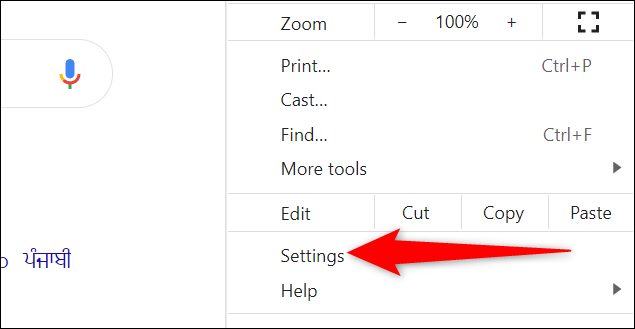
在三点菜单中,单击“设置”。
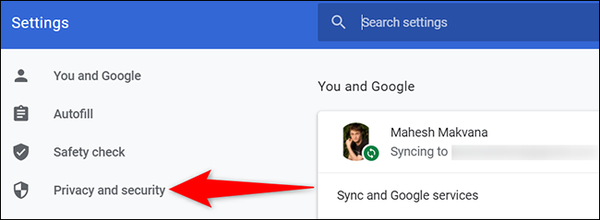
在“设置”页面的左侧边栏中,选择“隐私和安全”。
在右侧的窗格中,单击“站点设置”。
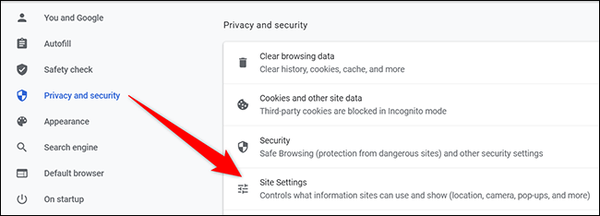
您将看到“站点设置”页面。在这里,在“内容”部分,单击“Cookie 和站点数据”。
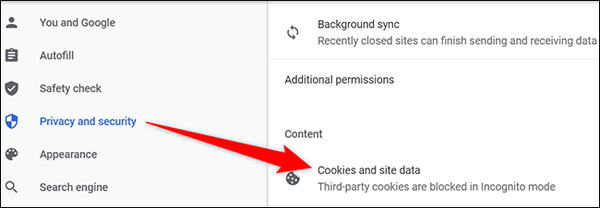
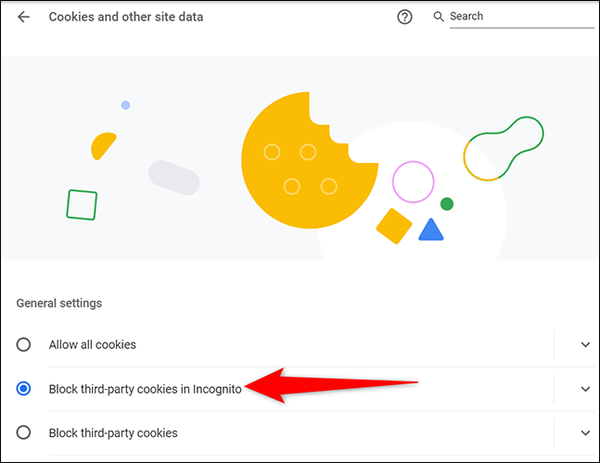
Chrome 将打开“Cookie 和其他网站数据”页面。在此页面上的“常规设置”部分,启用“在隐身模式下阻止第三方 Cookie”选项。这会在常规 Chrome 窗口中启用第一方和第三方 cookie,但会在隐身窗口中阻止第三方 cookie。
要在常规和隐身窗口中允许所有 cookie,然后在相同的“cookie 和其他站点数据”页面上,打开“允许所有 cookie”选项。
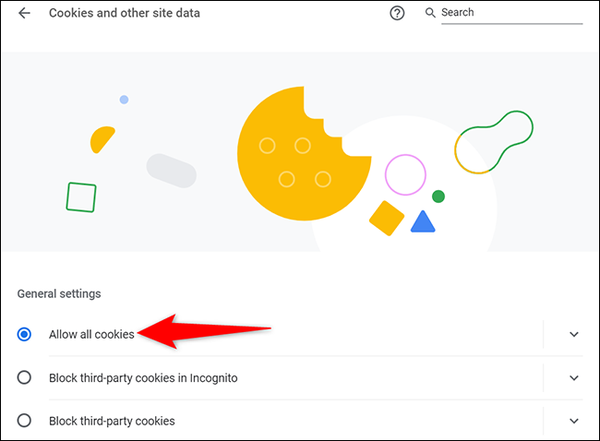
就是这样。您访问的网站现在可以将 cookie 存储在您计算机上的 Chrome 中。
在移动版 Google Chrome 中启用 Cookie
在 iPhone 和 iPad 上的 Chrome 中,cookie 始终保持打开状态。这意味着您无需执行任何操作即可在浏览器中启用 cookie。
在 Android 版 Chrome 中,使用“设置”选项启用 cookie。首先在您的 Android 手机上打开 Chrome。
在 Chrome 的右上角,点击三个点。
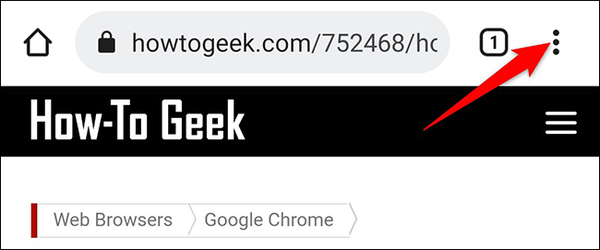
从三点菜单中,选择“设置”。
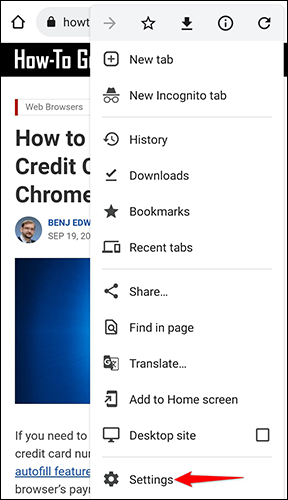
在“设置”中,从“高级”部分选择“站点设置”。
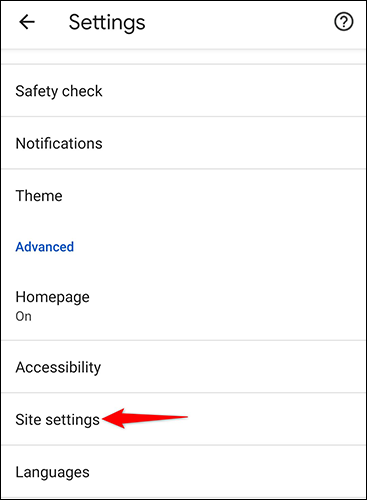
在“站点设置”页面上,点击“Cookies”来管理您的 cookie 设置。
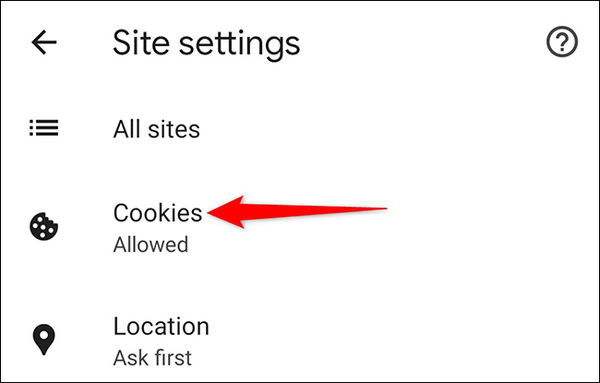
您现在将看到一个“Cookies”屏幕。在这里,打开“在隐身模式中阻止第三方 Cookie”选项以在常规 Chrome 窗口中启用第一方和第三方 cookie,但在隐身窗口中阻止第三方 cookie。
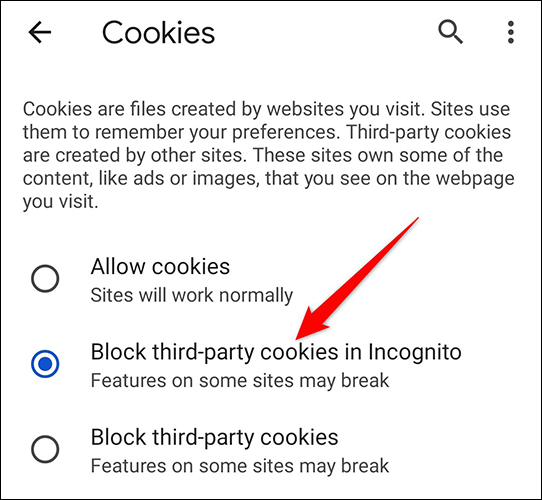
要在常规和隐身 Chrome 窗口中同时启用第一方和第三方 cookie ,请激活“允许 cookie”选项。
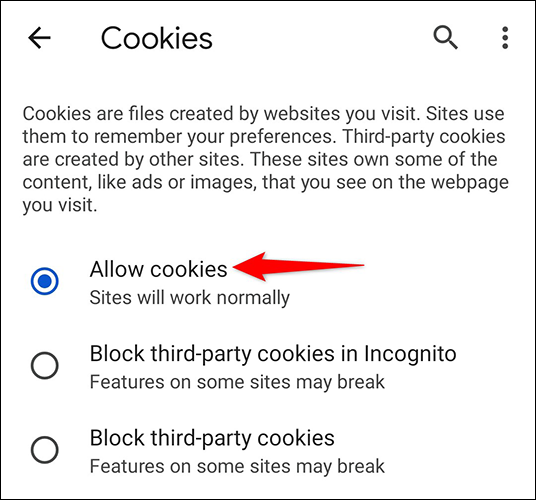
这就是您允许网站记住您在 Google Chrome 中的首选项的方式。
目前不清退的交易所推荐:
1、全球第二大交易所OKX欧意
国区邀请链接: https://www.myts3cards.com/cn/join/1837888 币种多,交易量大!
国际邀请链接:https://www.okx.com/join/1837888 注册简单,交易不需要实名,新用户能开合约,币种多,交易量大!
2、老牌交易所比特儿现改名叫芝麻开门 :https://www.gate.win/signup/649183