

如何使用新的擦除 Mac 选项轻松清洁安装 macOS Monterey
admin
2023-07-31 10:41:56
0次
此功能意味着您可以在出现提示时简单地在当前 macOS 版本上下载并安装 macOS Monterey,然后在 Monterey 中选择新的擦除功能,这将擦除您的 Mac 并保持核心 macOS 系统完好无损。擦除 Mac 后,它将显示设置助手并准备好像新的一样进行设置。然后您可以手动或使用设置助手的迁移选项迁移您的数据。以下演练分解了所涉及的步骤。
- 在您执行任何其他操作之前,请使用 Time Machine 或您首选的备份方法备份您的数据。
- 在 macOS 中,单击菜单栏中的Apple () 符号并选择System Preferences。
- 单击首选项窗格中的软件更新。
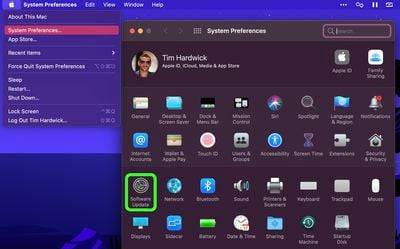
- 允许软件更新 ping Apple 的服务器,然后单击立即升级以下载出现的 Monterey 安装程序。在下载安装程序时,您可以继续使用 Mac。下载安装程序后,您将收到提示。点击安装新版macOS,等待安装完成。
- Mac 重新启动进入 Monterey 后,单击菜单栏中的Apple () 符号并选择System Preferences…。
- 当首选项窗格出现时,从菜单栏中选择系统首选项 -> 删除所有内容和设置。
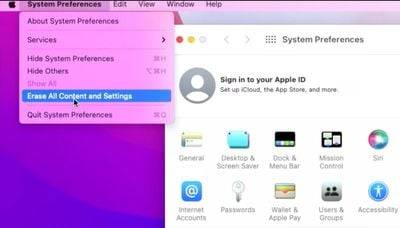

- 在“擦除助手”对话框提示中输入您的管理员密码,然后单击“确定”。
- 请注意将删除的所有设置、数据、媒体和其他项目。如果您确定,请单击继续。
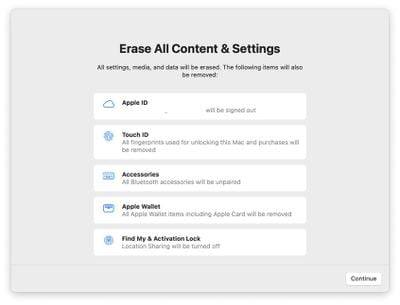
- 单击以退出您的“Apple ID”,然后单击提示中的“抹掉所有内容和设置”进行确认。
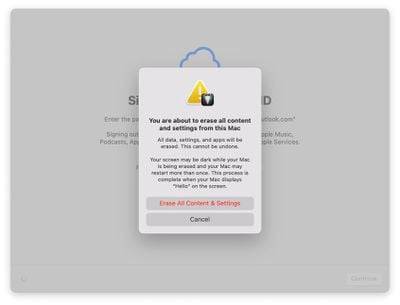
- 允许擦除过程完成。在此过程中,您的 Mac 可能会多次重启,之后系统可能会提示您通过 Wi-Fi 激活您的 Mac。
- 完成后,您将在 Mac 屏幕上看到“你好”消息,表明设置助手已准备就绪。按照屏幕上的说明,如果需要,选择在选项出现时从时间机器备份中迁移数据。

这里的所有都是它的。即使您今天没有完全安装 Monterey,新选项也可以让您更方便地将 Mac 恢复到出厂设置,无论您只是想在未来重新开始使用您的 Mac,还是计划将其出售或赠送给其他人。
上一篇:iOS 15.1:如何在 HomePod 上启用 Dolby Atmos Spatial Audio 和 Apple Lossless
下一篇:Apple M1 Max GPU 在 Affinity 基准测试中击败 6000 美元的 AMD Radeon Pro W6900X
相关内容
热门资讯
Windows 11 和 10...
Windows 11/10 文件夹属性中缺少共享选项卡 – 已修复
1.检查共享选项卡是否可用
右键...
事件 ID 7034:如何通过...
点击进入:ChatGPT工具插件导航大全 服务控制管理器 (SCM) 负责管理系统上运行的服务的活动...
Radmin VPN Wind...
Radmin VPN 是一款免费且用户友好的软件,旨在牢固地连接计算机以创建一个有凝聚力的虚拟专用网...
Hive OS LOLMine...
目前不清退的交易所推荐:
1、全球第二大交易所OKX欧意
国区邀请链接: https://www.m...
Hive OS 部署 PXE ...
目前不清退的交易所推荐:
1、全球第二大交易所OKX欧意
国区邀请链接: https://www.m...
Hive OS 新建飞行表的方...
目前不清退的交易所推荐:
1、全球第二大交易所OKX欧意
国区邀请链接: https://www.m...
如何修复 Steam 内容文件...
Steam 内容文件锁定是当您的 Steam 文件无法自行更新时出现的错误。解决此问题的最有效方法之...
如何在Instagram上扫描...
如何在Instagram上扫描名称标签/ QR?
总而言之,您可以通过大约四种不同的方法来扫描这些I...
如何在 Windows 11 ...
在对 Windows 注册表编辑器进行任何更改之前,强烈建议备份您的注册表设置。如果出现问题,您始终...
Hive OS A卡超频VII...
目前不清退的交易所推荐:
1、全球第二大交易所OKX欧意
国区邀请链接: https://www.m...