

如何创建 macOS Monterey 可引导 USB 安装程序 [教程]
创建一个 macOS Monterey 可引导 USB 安装程序磁盘,用于全新安装 Apple 最新的 Mac 操作系统
macOS Monterey USB 安装程序磁盘听起来很原始,很可能是您在 90 年代使用过的东西。此外,您可以通过无线方式简单地下载和安装整个更新,甚至无需连接一根电缆或任何 USB 驱动器;Apple 的互联网恢复功能在 Mac 上非常出色。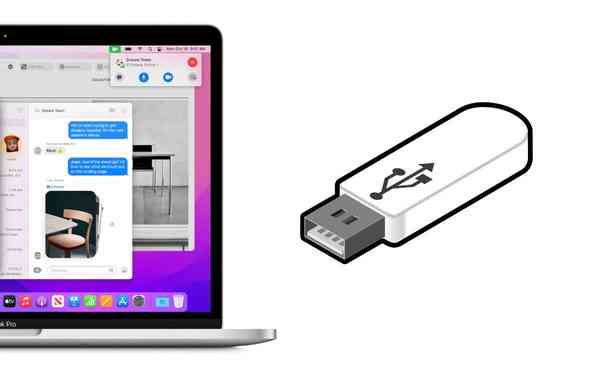
如果您想在兼容的 Mac上直接快速地安装更新,并且您选择使用 USB 安装盘来安装,那么您来对地方了。
在开始安装之前,您需要:
- 确保您有一个 16GB 或更大的 USB 驱动器。
- 从 Mac App Store 下载 macOS Monterey 安装程序并将其保存在 Applications 文件夹中。不要重命名它,也不要打开它,特别是。
- 最后,使用磁盘工具擦除闪存驱动器。确保将 USB 驱动器命名为“Untitled”。
教程
步骤 1:将 USB 闪存驱动器连接到 Mac 的 USB 端口。
第 2 步:正确遵循先决条件,您将能够顺利启动终端。
第 3 步:准确地键入以下命令,如下所示:
sudo /Applications/Install\\ macOS\\ Monterey.app/Contents/Resources/createinstallmedia –volume /Volumes/Untitled –nointeraction
第 4 步:按键盘上的 Return 键。
第 5 步:系统可能会要求您输入 Mac 的密码,因此您需要输入该密码。
步骤 6:当进度条达到 100% 时,小心地移除 U 盘。您现在可以使用此安装程序磁盘在您可能使用的任何 Mac 上轻松安装 macOS Monterey。
保留此驱动器以防万一是一个方便的想法。或者,您可以简单地将其借给任何想要对 macOS Monterey 进行干净且大量安装的人。但同样,最好坚持通过空中安装,或者简单地使用互联网恢复。一,它们很容易;二、不涉及命令行的使用;最后,他们只是工作。
上一篇:Apple MacBook Air 与 MacBook Pro 14(2021):你应该买哪一款?
下一篇:从 Mac App Store 下载 macOS Monterey Final Installer [直接链接]