

如何在 Windows 11 上运行 Google Play 商店
Android 应用程序在 Windows 11 上的可用性在很大程度上取决于 Amazon Appstore 中发布的项目,但您仍然可以旁加载 APK。
但是,事实证明您也可以在 Microsoft 的最新操作系统上运行 Google Play 商店。
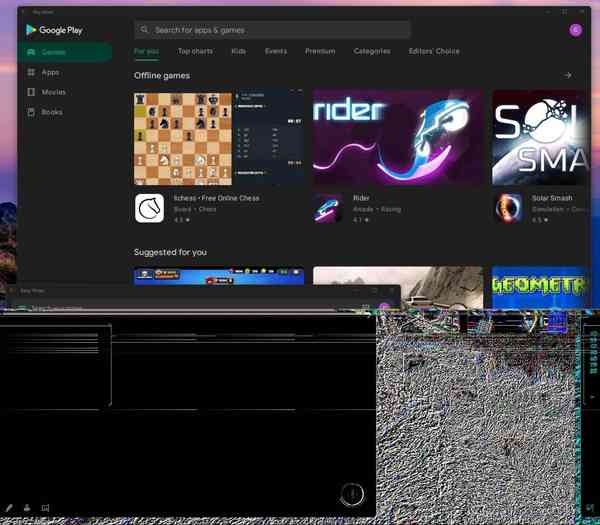
可以在 Windows 11 上运行 Google Play 商店
名为ADeltaX的开发人员 通过对适用于 Android 的 Windows 子系统进行更改,设法解锁了对 Google Play 商店的支持。
这个 Play Store hack 对初学者不友好,它通过登录支持同时支持 Google Play 服务和 Google Play 商店。
这种方法实际上可以为在 Windows 11 和 Google Play 服务上安装任何 Android 应用程序铺平道路,并且基于应用程序的应用程序也可以使用。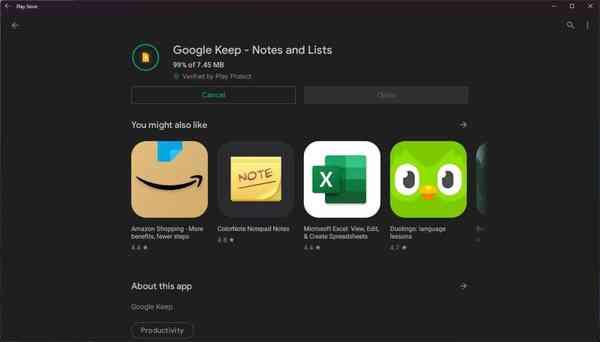

上面提到的脚本托管在 Github 上,但是,它目前对初学者不友好,除非您确切地知道自己在做什么,否则最好远离黑客。
如何在 Windows 11 上运行 Google Play 商店?
在开始之前,请确保再次阅读百分比段落。现在,要开始使用,您首先需要下载适用于 Android 的 Windows 子系统。
之后,您需要安装适用于 Linux 的 Windows 子系统并从 Microsoft Store 下载 Ubuntu。
现在在 Ubuntu 终端中运行以下命令:
sudo apt-get updatesudo apt install unzip lzip下一步涉及转到 OpenGApps 并创建一个具有以下配置设置的包:
- 平台:x86_64。
- 操作系统:安卓:11。
- 变体:OpenGApps 上的 Pico
现在下载7Zip的并提取.msixbundle的Windows子系统的Android系统,并找到msixbundle与建筑/设备语言兼容。
继续将第二个msixbundle 解压缩到另一个文件夹并删除appxblockmap、appxsignature、 content_types 和appxmetadata文件。
转到 Ubuntu 终端,您必须运行以下命令:
git clone https://github.com/ADeltaX/WSAGAScript
cd WSAGAScript/\\#IMAGES
mv /mnt/path-to-extracted-msix/*.img .
cd ../\\#GAPPS
cp /mnt/path-to-downloaded-gapps/*.zip .
我们上面列出的命令将自动下载运行 WSAGA 脚本所需的文件。
使用此命令,WSL 将在/mnt/之后遵循与 Windows 相同的路径,但请确保驱动器号正确。
现在您需要运行脚本的可执行权限。
cd..
sudo chmod +x extract_gapps_pico.sh
sudo chmod +x extend_and_mount_images.sh
sudo chmod +x apply.sh
sudo chmod +x unmount_images.sh
继续使用命令更改VARIABLES.sh 中的根目录pwd并记下输出。运行以下命令,其中VARIABLES将是上一个命令的输出:
nano VARIABLES.sh我们快完成了,所以请再耐心等待几秒钟。现在,您所要做的就是运行以下命令:
sudo ./extract_gapps_pico.sh
sudo ./extend_and_mount_images.sh
sudo ./apply.sh
sudo ./unmount_images.sh
您需要复制修改后的 WSA 映像,为此,您需要运行另一个命令,即:
cd \\#IMAGES
cp *.img /mnt/path-to-extracted-msix/
如果您正确地按照上述步骤操作,您应该能够成功注册修改后的图像。
为了进行注册,在 WSA 中启用开发人员模式并运行 Add-AppxPackage -Register path-to-extracted-msix\\AppxManifest.xml
现在,适用于 Android 的 Windows 子系统将为 Play 商店安装所需的应用程序和文件。就像我们在本文开头所说的那样,这不是一件容易的事。
要使用您的 Google 帐户登录,请从 Github 复制内核文件并替换解压缩的msix的工具文件夹中的内核文件。
此时 WSA 不应在后台运行。
完成上述所有操作后,进入 ADB shell 并运行以下命令:
su
setenforce 0
虽然有说明,但不适合初学者,最好等待第三方工具自动完成整个过程。