

如何在 Windows 上禁用用户帐户控制 (UAC)
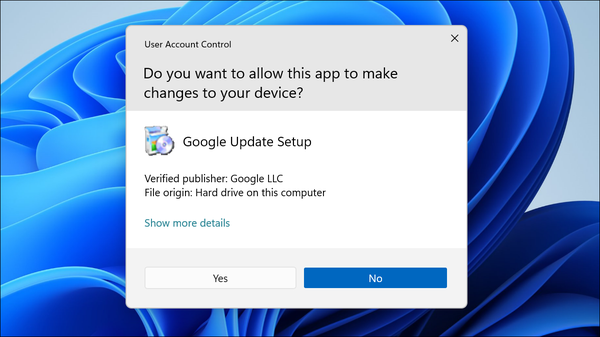
用户帐户控制是一项重要的 Windows 安全功能。如果正在运行的应用程序想要完全访问您的系统,它必须通过 UAC 提示进行询问。如果禁用 UAC,则所有正在运行的应用程序都可以获得管理员访问权限,而无需事先询问。
所有现代版本的 Windows,包括 Windows 11、Windows 10、Windows 8、Windows 7 和 Windows Vista 都有用户帐户控制,并且默认启用。它也包含在 Windows Server 中。此处的说明可让您在任何版本的 Windows 上禁用 UAC。UAC 选项可在经典的控制面板中找到,即使在 Windows 11 和 Windows 10 上也是如此。
警告: 我们建议不要禁用 UAC,除非您有特定的理由这样做。例如,您可能希望在对软件问题进行故障排除时暂时禁用 UAC。如果您确实禁用了 UAC,我们建议您尽快重新启用它。UAC 可防止应用程序获得对您的操作系统的完全管理员访问权限,并有助于限制恶意软件对您的 PC 造成的损害。
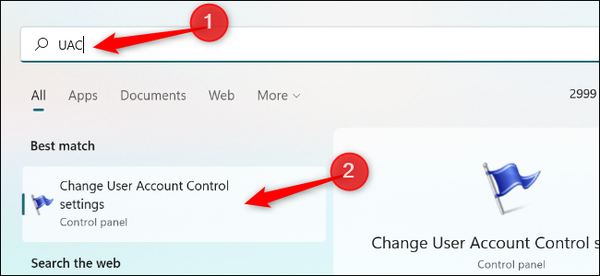
首先,打开 UAC 设置窗口。为此,请打开“开始”菜单(通过按 Windows 键或单击“开始”按钮)。在“开始”菜单的搜索框中键入“UAC”或“用户帐户控制”。
在搜索结果中单击“更改用户帐户控制设置”。

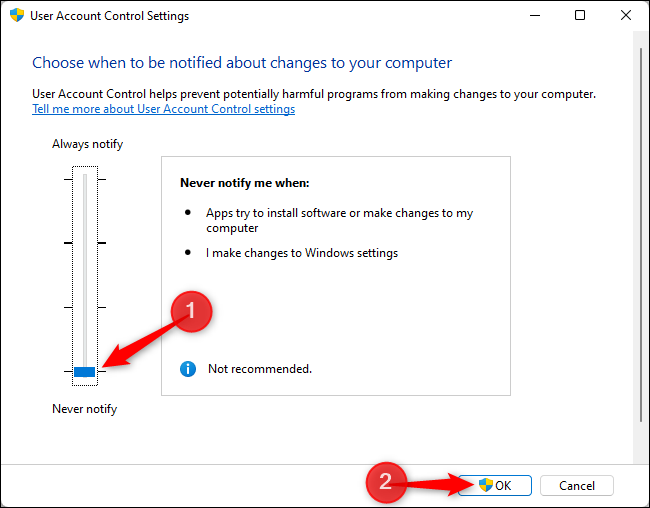
在“用户帐户控制设置”窗口中,单击滑块并将其拖动到底部位置,即“从不通知”。使用此设置,应用程序将能够请求管理员访问您的系统,并会立即授予该访问权限,而无需事先询问您。
单击“确定”保存您的选择。您必须同意最后的 UAC 提示以确认更改。执行后立即生效。
UAC 滑块为您提供了四个单独的选项,用于在 Windows 上选择用户帐户控制行为。以下是您可以选择的选项:
- 始终在以下情况下通知我:此选项比默认设置更严格。例如,当您安装应用程序时,Windows 将显示标准的 UAC 提示。但是,当您更改 Windows 系统设置时,您还必须同意 UAC 提示。这可确保应用程序无法在不询问您的情况下静默修改操作系统设置。
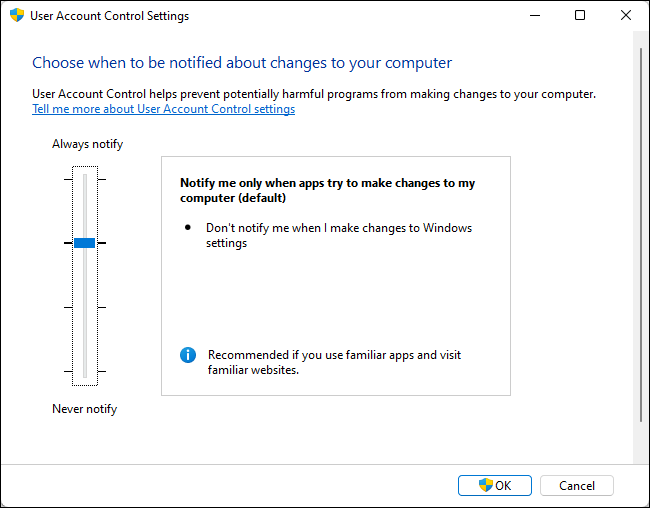
- 仅当应用程序尝试更改我的计算机时通知我(默认):这是默认的 UAC 行为。当您安装应用程序或这些应用程序需要完全系统访问权限时,Windows 会要求您授予权限,但当您更改大多数 Windows 操作系统设置时,您将看不到 UAC 提示。
- 仅当应用程序尝试对我的计算机进行更改时通知我(不要使我的桌面变暗):这与默认设置相同,但 Windows 会在您的正常桌面环境上显示一个 UAC 窗口,而不是在变暗的桌面环境上显示一个 UAC 窗口桌面环境。变暗的桌面环境实际上是一个特殊的、安全的桌面,运行的应用程序无法干扰。仅当您的计算机长时间使桌面变暗时才应使用此选项,这可能是由于硬件或驱动程序问题。
- 在以下情况下从不通知我:应用程序无需询问即可获得 UAC 访问权限。在激活“从不通知”设置时,您永远不会看到请求您的许可或通知您已授予 UAC 访问权限的 UAC 提示。要完全禁用 UAC,这是您必须选择的选项。
以后要重新启用UAC,请重新打开“用户帐户控制设置”窗口,将滑块拖回默认位置,然后单击“确定”。对您的 UAC 设置的更改将立即生效;你不必重新启动。
同样,我们强烈建议不要禁用 UAC,除非您有特别好的理由这样做。虽然该功能在 Windows Vista 上首次亮相时非常令人讨厌和嘈杂,但自 Windows 7 以来它变得更加合理,并且它在今天的 Windows 10 和 Windows 11 上仍然运行良好。在设置计算机和安装软件时,您可能会看到不少 UAC 提示,但希望之后它们不会太频繁——而且它们是一项重要的安全功能,可让您控制应用程序可以在您的设备上执行的操作个人电脑。