

如何在 Windows 10 或 Windows 11 上启用动态刷新率
如何在 Windows 11 上启用动态刷新率
在 Windows 11 上更改动态刷新率 (DRR) 需要执行以下操作:
1.打开Windows 设置(Windows 键 + I)
2. 转到系统 > 显示 > 高级显示
3. 对于选择刷新率,选择您想要的刷新率
您知道现在可以在Windows 11设置应用程序中设置动态刷新率吗?在 Windows 上更改刷新率并不是什么新鲜事,该功能于2020 年 10 月在开发频道的 Windows 10 Insider build 20236 中首次引入。
通常称为“刷新率”,动态刷新率 (DRR) 会更改图像在显示器上每秒刷新的次数。因此,60Hz 显示器每秒刷新屏幕 60 次。
一般来说,60Hz 的刷新率是大多数显示器使用的,并且有利于日常的计算机工作。当您使用鼠标时,您可能会遇到一些抖动,但否则您不会有任何问题。但是,将刷新率降至 60Hz 以下会遇到问题。
对于游戏玩家来说,刷新率可以改变世界。虽然 60Hz 非常适合日常计算机任务,但使用更高的 144Hz 或 240Hz 刷新率可以提供更流畅的游戏体验。
根据您的显示器、分辨率和显卡,您现在可以手动调整刷新率以获得更清晰、更流畅的 PC 体验。
高刷新率的一个缺点,尤其是在新的Surface Pro 8和Surface Laptop Studio 上,是高刷新率可能会影响电池寿命。
在 Windows 11 或 Windows 10 上启用动态刷新率
在 Windows 11 上更改动态刷新率 (DRR) 需要执行以下操作:
1. 打开Windows 设置(Windows 键 + I 键盘快捷键)
2. 转到系统 > 显示 > 高级显示
3. 对于选择刷新率,选择您想要的刷新率
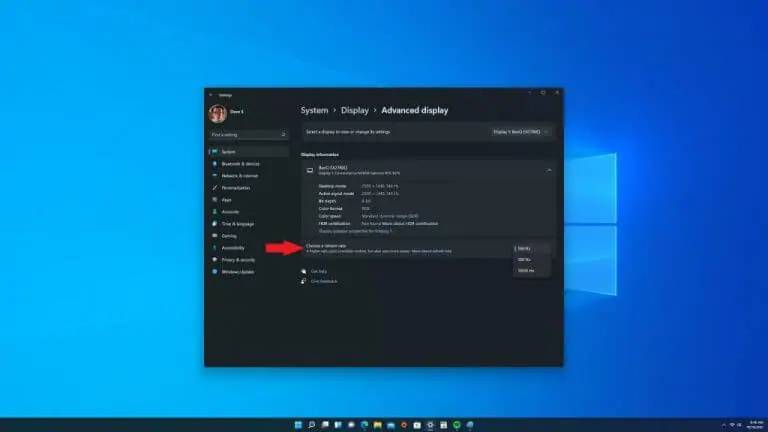
请记住,这些设置在 Windows 10 上的变化非常小。另一个重要的注意事项是,如果您的显示器不支持高于 60Hz 的刷新率,则这些设置将不可用。
我的个人设置在台式 PC 上使用BenQ EX2780Q 27 英寸 1440P 144Hz IPS 游戏显示器。我更换了显示器支架,因为它有点太短并且没有提供足够的高度调节选项,但显示器的 144Hz 刷新率非常适合我的游戏需求。
完成本教程中的步骤后,您的显示器应开始使用您选择并应用的新刷新率。如果您的显示器支持更高的刷新率,例如 240Hz,但该选项不可用,请务必检查您是否安装了最新的图形驱动程序。
降低显示器的分辨率也可能会有所帮助,有时显示器可以在较低的分辨率下支持更高的刷新率。有关详细信息,请参阅显示器的技术手册。