

Ventoy 1.0.55:在安装过程中绕过 Windows 11 要求检查
最新版本的开源工具 Ventoy 支持在安装操作系统期间绕过 Windows 11 要求检查的选项。
Ventoy 1.0.55 已经可供下载。该程序可用于从各种图像格式创建可启动的 USB 媒体,包括 ISO、WIM、IMG 和 VHD。Ventoy 与大多数解决方案(包括Rufus和Universal MediaCreationTool)的不同之处在于,它将图像文件直接放置在 USB 媒体上,无需提取,并且可以添加多个图像文件来启动不同的系统。
微软的 PC Health Check 应用程序仍然是确定系统是否与 Windows 11 兼容的首选。如果设备不满足 Windows 11 的最低系统要求,Microsoft 本身并不会为客户指明正确的方向,但可以选择在没有 TPM 2.0和其他要求的情况下安装 Windows 11。
Ventoy 1.0.55:绕过 Windows 11 要求检查
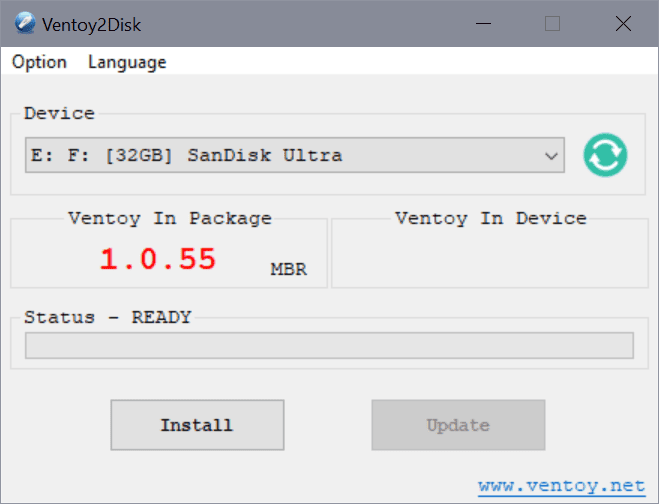
您需要做的第一件事是从项目的 GitHub 网站下载最新版本的 Ventoy。它适用于 Windows 和 Linux。Windows 版本以 zip 文件形式提供,您需要在下载后解压缩。
旁路的配置不像使用其他解决方案那样直接。
以下是您需要做的:
提示:您可以在此处下载具有正确配置设置的示例 json 文件
- 打开解压后的 zip 存档的 ventoy 子目录。
- 创建一个新的文本文档并将其命名为 ventoy.json。确保没有隐藏的 .txt 扩展名。
- 将以下内容添加到文件中并保存。
{
\”control\”: [
{ \”VTOY_DEFAULT_MENU_MODE\”: \”0\” },
{ \”VTOY_TREE_VIEW_MENU_STYLE\”: \”0\” },
{ \”VTOY_FILT_DOT_UNDERSCORE_FILE\”: \”1\” },
{ \”VTOY_SORT_CASE_SENSITIVE\”: \”0\” },
{ \”VTOY_MAX_SEARCH_LEVEL\”: \”max\” },
{ \”VTOY_DEFAULT_SEARCH_ROOT\”: \”/ISO\” },
{ \”VTOY_MENU_TIMEOUT\”: \”10\” },
{ \”VTOY_DEFAULT_IMAGE\”: \”/ISO/debian_netinstall.iso\” },
{ \”VTOY_FILE_FLT_EFI\”: \”1\” },
{ \”VTOY_DEFAULT_KBD_LAYOUT\”: \”QWERTY_USA\” },
{ \”VTOY_WIN11_BYPASS_CHECK\”: \”0\” }
]
}
最后一个参数 \”VTOY_WIN11_BYPASS_CHECK\”: \”1\” 将创建某些注册表项,这些注册表项将绕过机器上的 RAM、TMP、安全启动、CPU 和存储检查。
HKEY_LOCAL_MACHINE\\SYSTEM\\Setup\\LabConfig\\BypassRAMCheck
HKEY_LOCAL_MACHINE\\SYSTEM\\Setup\\LabConfig\\BypassTPMCheck
HKEY_LOCAL_MACHINE\\SYSTEM\\Setup\\LabConfig\\BypassSecureBootCheck
HKEY_LOCAL_MACHINE\\SYSTEM\\Setup\\LabConfig\\BypassCPUMACCheck
HKEYINE_LOCAL_
您需要将文件放在 USB 媒体第一个分区的 ventoy 文件夹中。此外,添加要用于升级设备或将其新安装到同一分区的 Windows 11 映像。您可以为图像使用子文件夹以保持组织有序,因为 Ventoy 将扫描分区上的所有文件夹以获取图像。