

使用命令提示符为 Microsoft Edge 安装 Microsoft Defender Application Guard
使用命令提示符安装 Microsoft Defender Application Guard for Edge
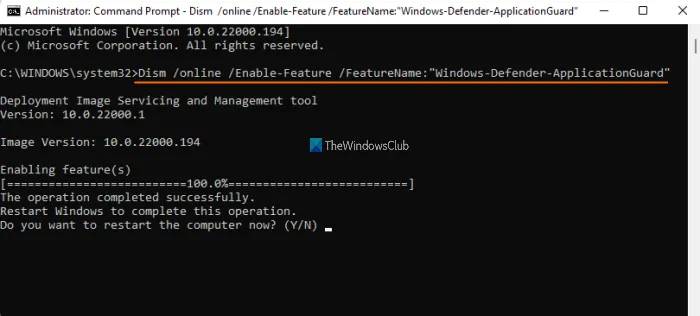
您需要打开一个提升的命令提示符窗口,并借助内置的 DISM 工具为 Edge 浏览器启用应用程序防护。以下是步骤:
让我们详细检查所有这些步骤。
第一步是打开一个提升的命令提示符窗口。为此,请单击 Windows 11 搜索框,键入cmd,右键单击搜索结果中可见的命令提示符选项,然后单击以管理员身份运行选项。
现在您需要执行以下命令:
Dism /online /Enable-Feature /FeatureName:\"Windows-Defender-ApplicationGuard\"
只要您执行此命令,它就会启动进程以启用应用程序防护。这可能需要几分钟。之后,命令提示符窗口将提示您是否要重新启动计算机。按Y,然后使用 Enter 键。
这将立即重新启动您的计算机并开始 Application Guard 的安装过程。一旦您的 PC 启动,该功能将立即被激活。
使用应用程序防护启动 Microsoft Edge
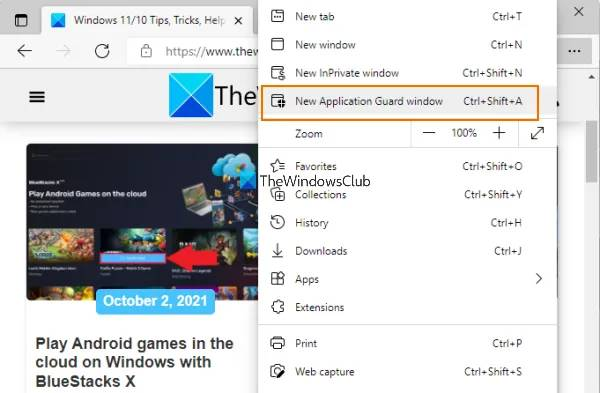

既然 Application Guard for Edge 浏览器的安装过程已经完成,让我们检查一下使用此选项启动 Microsoft Edge 浏览器的步骤:
- 打开 Edge 浏览器
- 单击Edge 浏览器的设置和更多(三个水平点图标)选项
- 单击“新建应用程序防护”窗口选项。
如果需要,您也可以使用Ctrl+Shift+A热键。这将为 Edge 浏览器启动一个单独的窗口,您将开始使用 Microsoft Edge 中的应用程序防护安全进行浏览。您可以使用相同的步骤添加越来越多的会话。
完成浏览会话后,只需关闭使用 Application Guard 打开的所有 Edge 浏览器窗口。
在 Windows 11/10 中从 Microsoft Edge 禁用或卸载应用程序防护
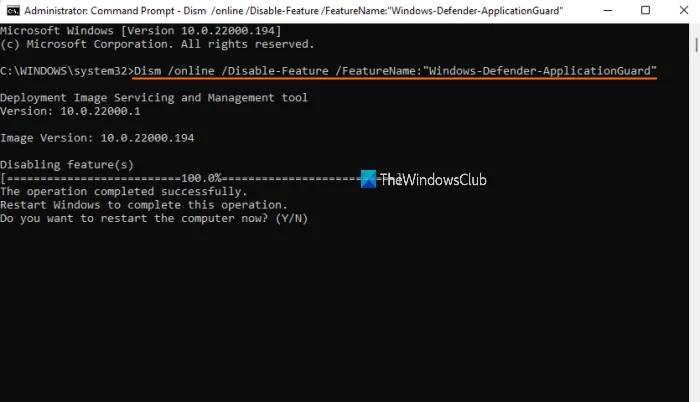
如果您不想随时使用 Edge 浏览器的应用程序防护功能,您可以通过以下步骤轻松完成此操作:
- 打开提升的命令提示符窗口
- 运行命令卸载Application Guard
- 按Y键
- 按 Enter 键重新启动 PC。
在搜索框中键入cmd,然后单击搜索结果中可见的以管理员身份运行选项以打开提升的命令提示符窗口。
现在执行以下命令:
Dism /online /Disable-Feature /FeatureName:\"Windows-Defender-ApplicationGuard\"
等到命令完全处理完毕。
当它提示您是否要重新启动计算机时,按Y键,然后按 Enter 键。等到 PC 重新启动。这将完成操作并从 Microsoft Edge 浏览器中删除 Microsoft Defender Application Guard。
如何启用边缘应用程序防护?
有多种方法可以为 Edge 浏览器启用应用程序防护。您可以使用 Windows 功能、命令提示符窗口、Windows 安全和 Windows PowerShell 安装它。如果您更喜欢命令提示符选项来安装 Edge 浏览器的 Application Guard,那么本文上面介绍的步骤肯定会对您有所帮助。
我应该安装 Microsoft Defender 应用程序防护吗?
这要看情况。适用于 Microsoft Edge 的应用程序防护对于企业保持安全免受新兴攻击或新攻击非常有帮助。另一方面,对于普通用户,Microsoft Edge 已经带有安全功能,可帮助您警告恶意站点、有害下载等。在隔离容器中浏览会话很好。为此,您应该使用命令提示符(如上所述)或以其他方式安装 Microsoft Defender Application Guard。您也可以随时卸载它。