

Windows 11 中的 VIDEO_TDR_FAILURE (atikmpag.sys) 错误
为什么会出现 VIDEO_TDR_FAILURE?
那么这个 TDR 错误究竟是什么?好吧,当您执行图形密集型任务时,您可能会注意到显示器可能会挂起或冻结大约几秒钟(尤其是在低端 PC 上)。
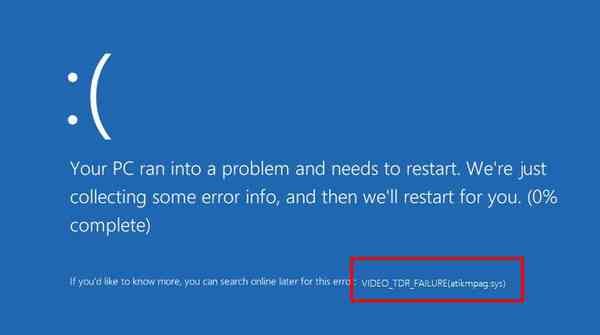
这通常是因为在那个时间范围内,GPU 忙于处理资源分配过程,因此无法更新屏幕上的图形。这就是 TDS 或超时检测和恢复的作用发挥作用的地方。
它有助于操作系统检测到显示器当前没有响应,因此相应地进行修复。但是,当 TDS 本身没有响应时,图形可能会在相当长的一段时间内处于冻结状态,而操作系统会反过来显示 BSOD 错误。
因此,超时检测和恢复问题需要立即关注和纠正。因此,在本教程中,我们将让您了解可帮助您修复 Windows 11 中视频 TDR 故障错误的各种方法。请继续操作。
修复 Windows 11 中视频 TDR 故障错误的最佳方法
在纠正 TDR 问题时,没有通用的解决方法。您将不得不尝试我们在下面分享的每种解决方法,然后检查哪一种给出了最好的结果。
此外,一些用户在遇到此错误时无法访问操作系统。如果您也在同一页面上,请考虑在执行以下修复之前将您的 PC 启动到安全模式。考虑到这一点,让我们开始吧。
修复 1:重新启用图形驱动程序
在某些情况下,只需重新启动图形驱动程序即可纠正与图形相关的问题。因此,请继续执行以下步骤来执行此任务:
- 右键单击开始菜单并从中打开设备管理器。
- 然后展开显示适配器部分。
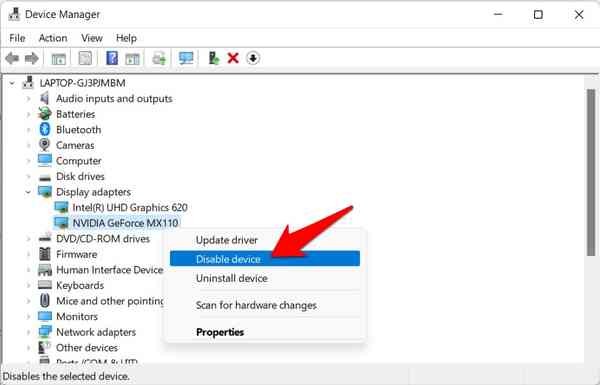
- 现在右键单击您的图形驱动程序并选择禁用设备。

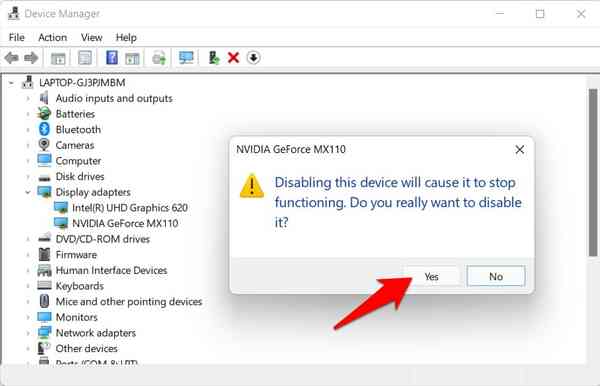
- 在出现的确认对话框中单击是。
- 现在等待几秒钟,右键单击禁用的驱动程序,然后选择启用设备。
重新启用驱动程序后,验证它是否能够修复 Windows 11 中的视频 TDR 故障错误。
修复 2:使用 SFC 命令
系统文件检查器命令会扫描您的 PC 以查找所有损坏的文件,然后将它们替换为其工作缓存副本。因此,如果任何与图形相关的配置文件已损坏,那么此命令可能是您最好的选择。
- 转到“开始”菜单,搜索 CMD,然后以管理员身份启动它。
- 然后输入以下命令并按 Enter 键:
sfc/扫描
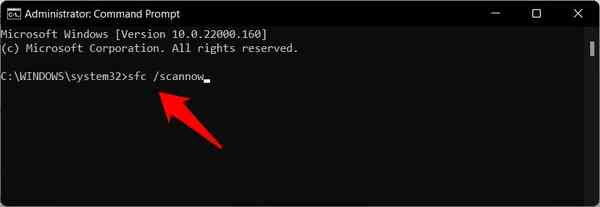
- 系统文件检查器工具现在将从扫描开始。如果它发现任何损坏的文件,它将相应地修复它们。
扫描完成后(可能需要几分钟时间),建议重新启动您的 PC。启动时,验证 SFC 是否修复了 Windows 11 中的视频 TDR 故障错误。
修复 3:更新显卡
如果您使用的是旧的或过时的图形驱动程序软件,那么它可能无法处理大多数图形密集型任务。因此,建议将这些驱动程序更新为最新版本,具体操作如下:
- 按 Windows+X 快捷键并从出现的菜单中选择设备管理器。
- 然后展开显示适配器部分,右键单击您的显卡,然后选择更新驱动程序。
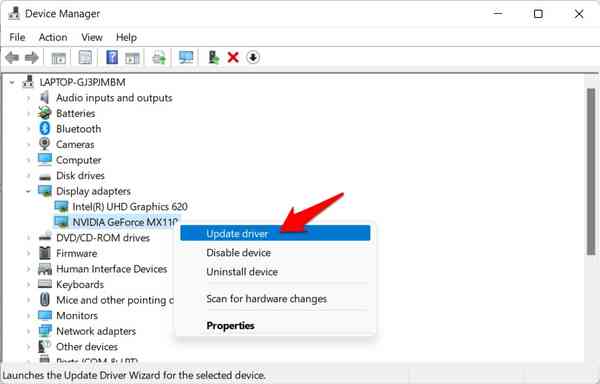
- 现在选择“自动搜索驱动程序”。
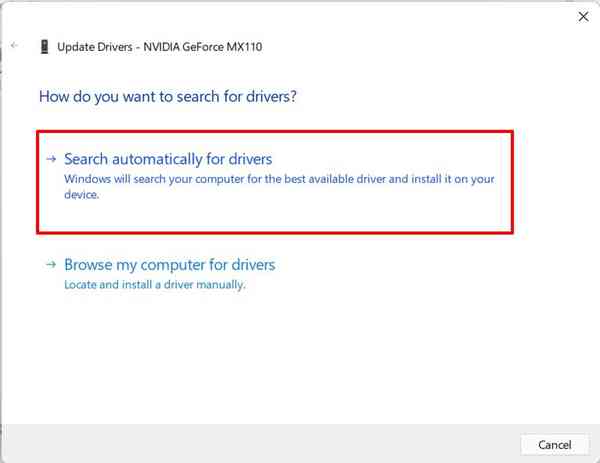
- Windows 现在将在线搜索最新的可用驱动程序,然后下载并安装它们。
安装完成后,检查 Windows 11 中的视频 TDR 故障错误是否已修复。
修复 4:更改 PCI Express 电源设置
您的显卡和其他外围设备通过 Peripheral Component Interconnect Express 连接到您的 PC。在正常情况下,它可能能够在限制性省电模式下运行。但是在执行消耗大量图形的任务时,它需要摆脱所有省电规则,这可以按如下方式完成:
- 转到“开始”菜单,搜索“编辑电源计划”,然后打开它。
- 然后单击更改高级电源设置选项。
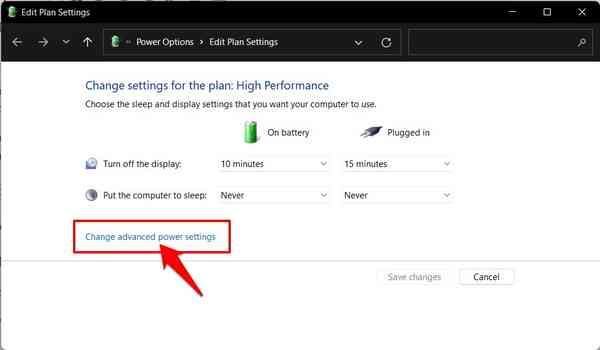
- 现在从出现的电源选项对话框中双击 PCI Express 选项。
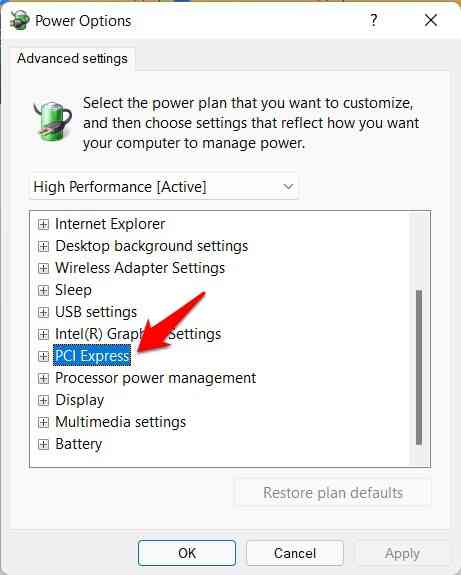
- 选择链接状态电源管理并将其“使用电池”和“插入”状态更改为关闭。
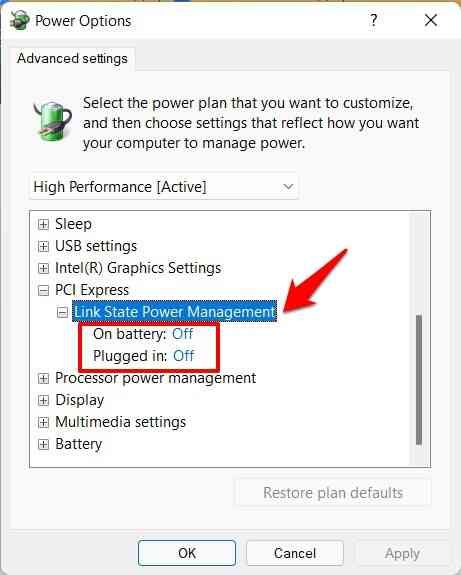
- 最后,点击 Apply > OK 保存这些更改。
完成后,验证 Windows 11 中的视频 TDR 故障错误是否已修复。
修复 5:将刷新率更改为 120Hz
默认情况下,显示器刷新率,也就是显示器每秒自我刷新的次数,设置为 60Hz。但是,在处理图形密集型进程时,最好增加此限制。
虽然它可能会导致更多的电池消耗,但同时,它也会为您提供更加流畅的用户体验。因此,请按照以下步骤提高 Windows 11 PC 的刷新率:
- 通过 Windows+I 快捷键组合调出设置菜单。
- 然后从左侧菜单栏中选择系统并转到显示部分。
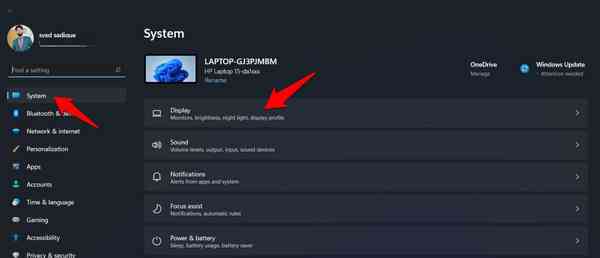
- 现在滚动到高级显示部分。
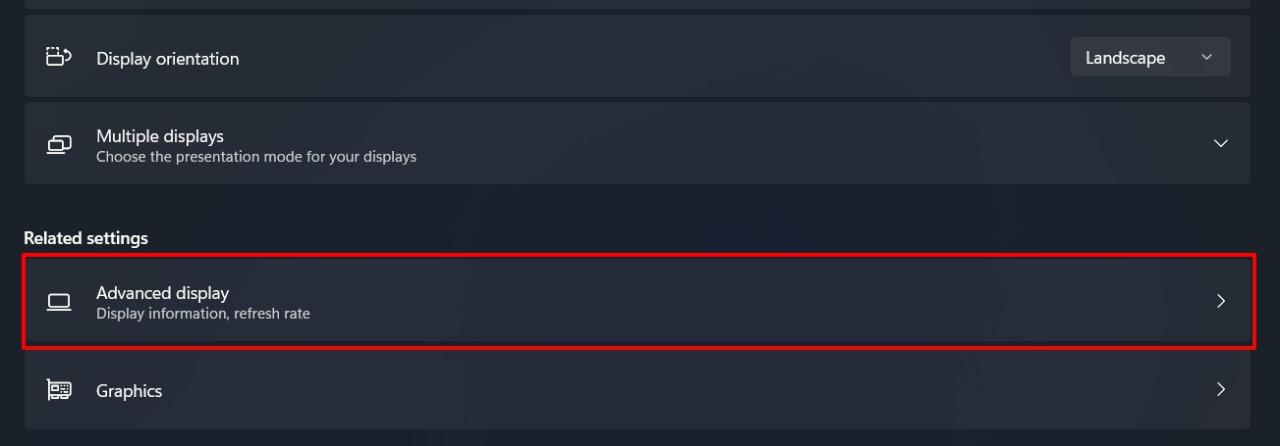
- 然后单击选择刷新率旁边的下拉菜单并从列表中选择 120Hz。
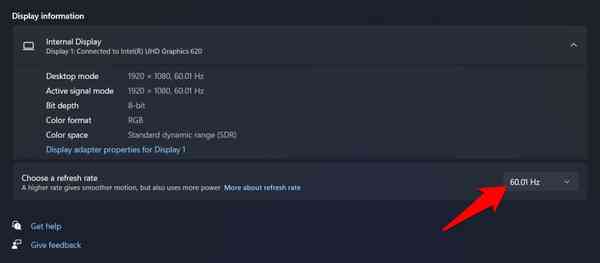
现在重新启动您的 PC 以进行更改。然后检查切换到更高的刷新率是否能够修复 Windows 11 中的视频 TDR 故障错误。
修复 6:重新安装显卡驱动程序
如果上述方法都没有说明成功,那么您应该考虑卸载然后重新安装图形驱动程序。这是如何做到的:
- 首先,从开始菜单打开设备管理器
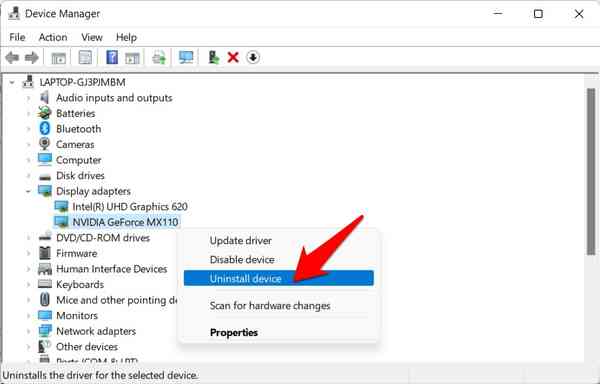
- 然后展开显示适配器部分,右键单击您的图形卡,然后选择卸载设备。
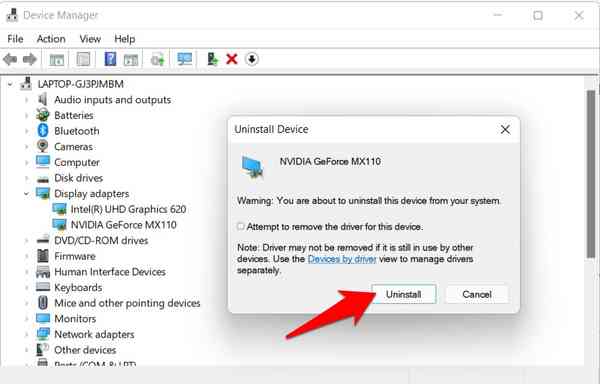
- 之后,在出现的确认对话框中单击卸载。
- 现在重新启动您的 PC,Windows 现在将自动安装这些驱动程序的最新版本。
- 但是,如果没有发生这种情况,请启动设备管理器,右键单击位于顶部的 PC 名称,然后选择扫描硬件更改。
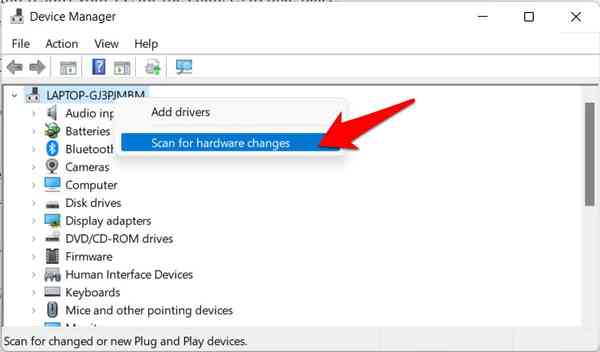
- Windows 现在将扫描所有丢失的驱动程序(在我们的例子中将是图形驱动程序)并随后安装它们。完成后,应该解决潜在的问题。