

禁用或启用带有免费应用程序的 Windows 11 新上下文菜单 [包括注册方法]
Windows 11现已推出。不过,有些事情还没有解决。用户对任务栏拖放支持的缺乏感到不满意,而且新的上下文菜单对用户不友好且不符合人体工程学。在本文中,我们介绍了如何使用注册表方法和免费应用程序禁用和重新启用 Windows 11 中的新上下文菜单。
微软表示,他们重新组织了 Windows 11 上下文菜单并消除了混乱,但对于某些程序,如 WinRAR、7Zip,用户需要访问“显示更多选项”
开发人员应该更新他们的程序以使条目出现在上下文菜单中,这比较麻烦。WinRAR在 beta 版本中包含现代上下文菜单支持。
您可能更多地使用旧上下文菜单中的项目而不是新菜单。Windows 10 中的大多数上下文菜单选项在 Windows 11 中不可用。
幸运的是,您可以通过运行注册表命令和使用免费应用程序禁用现代上下文菜单并恢复旧的右键单击菜单,我们在这里涵盖了两者。
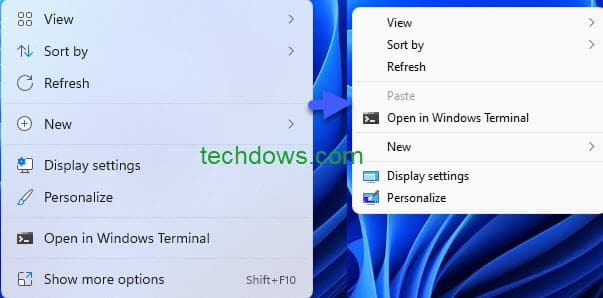
修复 Windows 11 上下文菜单的 2 种方法
注册方式:
在 Windows 11 中禁用新的上下文菜单
1. 按 Win + R 打开运行对话框
2. 复制并粘贴以下内容并按 Enterreg.exe add \"HKCU\\Software\\Classes\\CLSID\\{86ca1aa0-34aa-4e8b-a509-50c905bae2a2}\\InprocServer32\" /f /ve
3. 单击任务栏上的任务管理器图标,找到Windows 资源管理器,然后重新启动它。
在 Windows 11 中重新启用新的上下文菜单
1. 打开运行对话框
2. 运行以下命令并重新启动资源管理器,如第三步所述。
reg.exe delete \"HKCU\\Software\\Classes\\CLSID\\{86ca1aa0-34aa-4e8b-a509-50c905bae2a2}\" /f
Windows 11 经典上下文菜单程序
运行注册表命令是一次性的,但是如果您想在 Windows 11 的新旧上下文菜单之间切换,那么您可以使用名为“ Win11 Classic Context Menu v1.0 ”的免费便携式应用程序
注意:需要重新启动资源管理器,这也在 App UI 中提供
使用 Win11 经典上下文菜单:
- 下载“W11classicMenu”:压缩文件并将其文件解压缩到一个文件夹中
- 通过单击其可执行文件来运行应用程序。
- 该应用程序会检查并显示您的 Windows 11 是否在一个小窗口中启用了默认或经典的上下文菜单样式。
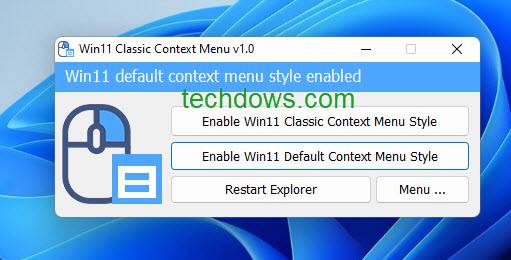

- 您需要单击“启用 Win11 经典上下文菜单样式”并进一步单击“重新启动资源管理器”按钮以立即查看更改。
如果您现在右键单击桌面,您会注意到旧的上下文菜单。
在 Windows 11 中恢复现代或新的上下文菜单
- 打开“Win11 Cassic 上下文菜单”
- 点击“启用Win11默认上下文菜单样式”
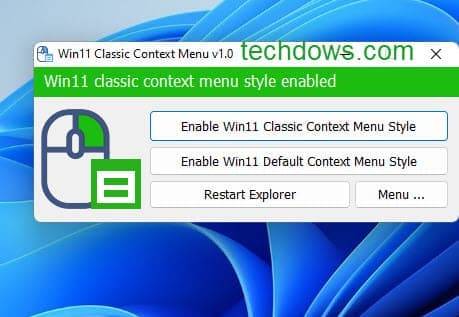
- 单击重新启动资源管理器。
你可以从这里的 Sordum 网站下载 Win11 Classic Context Menu 。