

如何在 Windows 11/10 中禁用对 Firefox 中的配置文件的访问
在 Windows 11/10 中禁用对 Firefox 中的配置文件的访问
为了防止访问 Firefox 的配置文件管理器,Windows 11/10 操作系统中有两个本机功能。这些是:
在开始使用任何这些功能执行此任务之前,我们建议您创建一个系统还原点,以防万一。之后,您可以尝试这些功能中的任何一个。
1]使用组策略编辑器
要使用此选项,您必须通过下载其模板并将必要的文件放在所需的位置来将 Firefox 与组策略集成。然后只有您可以在组策略编辑器中访问与 Firefox 相关的设置。所以,一旦你这样做了,请按照以下步骤操作:
- 打开组策略编辑器
- 访问火狐文件夹
- 打开阻止 about:profiles设置
- 单击启用选项
- 按确定按钮
- 重新启动 Firefox 浏览器。
使用 Windows 11 搜索框、运行命令框或您想要的其他方式打开组策略编辑器窗口。
在该窗口中,访问Firefox文件夹。要访问该文件夹,请使用以下路径:
计算机配置 > 管理模板 > Mozilla > Firefox
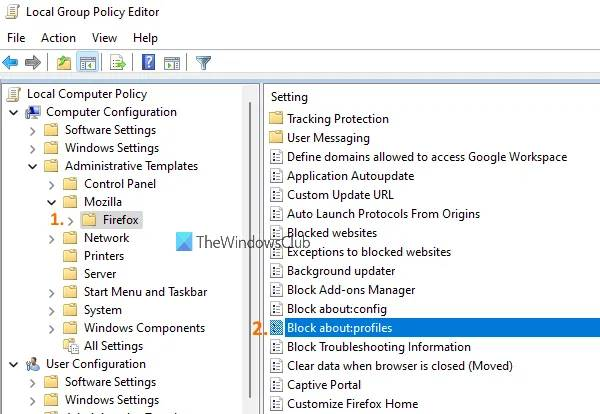
在该文件夹的右侧部分,向下滚动,您将看到Block about:profiles设置。通过双击打开该设置。
这将打开一个单独的窗口。在那里,单击“启用”选项,然后使用“确定”按钮。
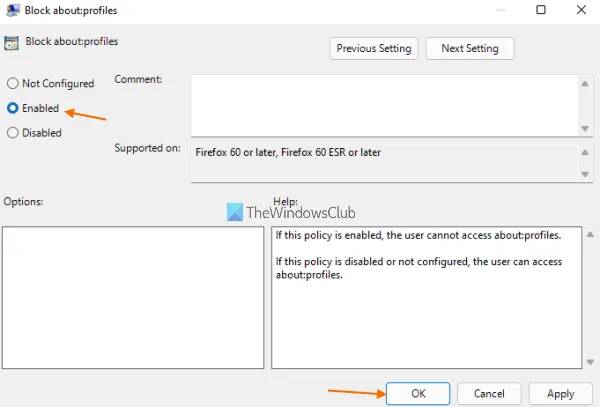

现在重新启动 Firefox 浏览器(如果已打开)以应用新设置/更改。
要重新启用 Firefox 的 Profile Manager 页面,您需要按照上述步骤操作并打开 Block about:profiles 设置。之后,选择“未配置”选项,然后按“确定”按钮。
2]使用注册表编辑器
步骤如下:
- 打开注册表编辑器
- 访问策略键
- 创建Mozilla注册表项
- 创建Firefox注册表项
- 创建BlockAboutProfiles DWORD 值
- 将其值数据设置为1
- 按确定
- 关闭注册表编辑器。
在第一步中,您需要打开注册表编辑器窗口。
完成后,按照以下路径访问策略密钥:
HKEY_LOCAL_MACHINE\\SOFTWARE\\Policies
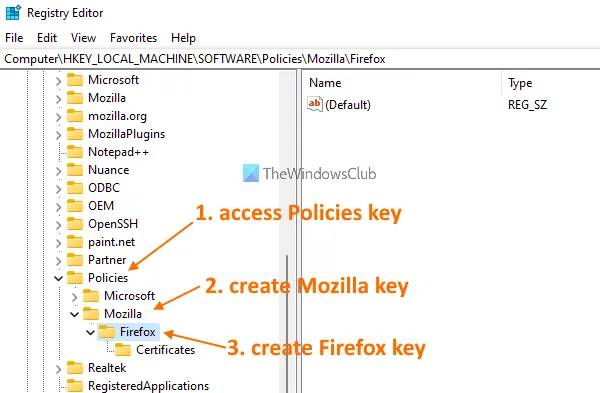
现在,您需要在以下项下创建一个注册表项:
- 一个Mozilla的下政策的键名注册表项
- 一个Firefox的下Mozilla的键名注册表项。
之后,在 Firefox 键下创建一个BlockAboutProfiles值。要创建它,请右键单击右侧部分,访问“新建”菜单,然后单击“ DWORD(32 位)值”选项。创建此新值后,只需将其重命名为 BlockAboutProfiles。
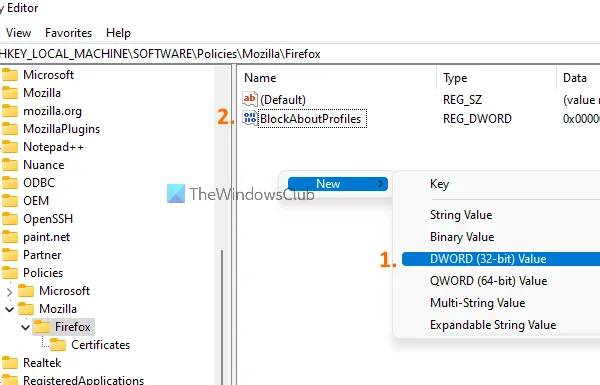
继续并双击 BlockAboutProfiles 值。这将弹出一个小框。在那里,把1在数值数据字段。最后,按 OK 按钮,并关闭注册表编辑器窗口。
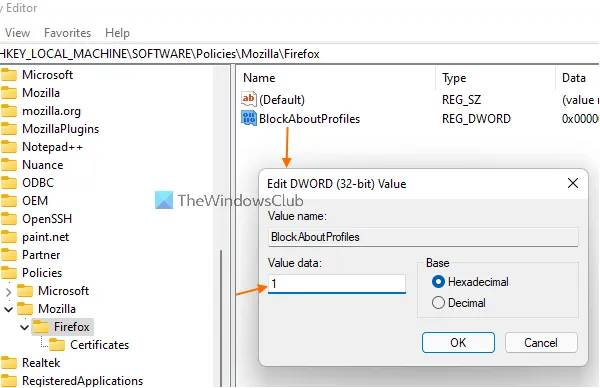
关闭并重新打开 Firefox 浏览器和个人资料页面将被阻止。
要重新访问 Profiles 页面,请使用上述步骤,并删除 Mozilla 注册表项。
什么是 Firefox 配置文件?
Firefox 个人资料就像一个单独的用户帐户,您可以在其中拥有单独的附加组件、cookie、浏览历史记录、书签等。如果您有与您的工作相关的内容,那么您可以创建一个工作个人资料。以类似的方式,您可以创建个人资料,其中将保存与您的个人工作相关的数据。
如何在 Firefox 中使用多个配置文件?
如本文开头所述,您可以访问 Firefox 的内置配置文件管理器页面,然后您可以创建和使用不同的配置文件、重命名、删除它们等。只需在 Firefox 的地址栏中输入about:profiles访问配置文件管理器页面。之后,您可以创建单独的用户配置文件并使用相同的页面来管理它们。