

如何自定义 Windows 11 快速设置
Windows 11 的“快速设置”菜单中有什么?
在 Windows 10 中,每当您单击通知区域时,都会有一个操作中心,其中包含各种经常访问的选项。然而,这有点麻烦。微软现在用更好的 UI 设计和更有用的快速设置菜单取代了它。此菜单中的功能因设备而异,您还可以决定要在此面板中显示哪些功能。
以下是您在 Windows 11 的“快速设置”面板中获得的默认选项:
Wi-Fi:您可以访问 WiFi 功能,让您快速连接或断开互联网。此外,通过单击箭头图标,您将能够查看多个可用的网络连接。您只需选择要连接的那个。
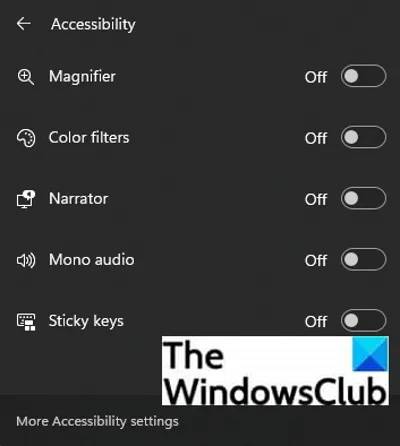
辅助功能:此选项允许您快速访问和使用 Windows 11 辅助功能,包括放大镜、滤色器、讲述人、单声道音频和粘滞键。您可以通过单击辅助功能来启用这些功能中的任何一个。如果需要,您可以点击更多辅助功能设置选项以打开高级辅助功能。
飞行模式:根据您的要求启用或禁用飞行模式。
省电模式:使用是轻松启用或禁用省电模式以节省笔记本电脑电池。
蓝牙:这将打开或关闭设备上的蓝牙芯片。
焦点辅助:此选项将使您能够在禁用 Windows 11 通知的不同焦点辅助模式之间切换。有仅优先级、仅警报或禁用此功能等模式。
音量:只需增加或减少设备的音量。
亮度:根据您的喜好增加或降低显示器的亮度。
运行 Windows 11 的台式计算机将获得更少的选项。例如,他们不会获得省电选项。
要能够从快速设置访问更多设置选项,只需点击所有设置(齿轮图标)。
如何在 Windows 11 中访问快速设置?
您可以使用不同的方法在系统上调出快速设置面板。以下是在 Windows 11 中轻松访问“快速设置”面板的主要方法:
要轻松打开“快速设置”面板,您可以按键盘上的Windows + A组合键。这将打开右侧的快速设置面板,其中包含不同的常用选项,如WiFi、蓝牙、音量、亮度、飞行模式、辅助功能等。
打开“快速设置”菜单的另一种方法是单击任务栏上系统托盘中的 WiFi、音量或电池图标。
台式 PC 用户和使用有线 Internet 访问的用户在计算机图标旁边有一个音量图标,用户可以点击该图标以打开“快速设置”菜单。