

在不受支持的 CPU 上安装 Windows 11 的简单方法
(我们已经在配备 Core i7-7700HQ 的 Dell XPS 15 和配备 Pentium Gold 4415Y 的 Microsoft Surface Go 上测试了这种方法,这两者都不在 Microsoft 的兼容性列表中。)
这是从开始到结束的整个过程,只需三个简单的步骤。
1) 下载 WINDOWS 11 ISO
您需要下载 ISO。在我们的测试中,这个技巧不适用于 Windows 11 安装助手,它不会触发 Windows 更新,也不会欺骗微软的 PC 健康检查工具。
在此 Microsoft 页面上,向下滚动至下载 Windows 11 磁盘映像 (ISO)。打开“选择下载”下拉菜单,选择Windows 11,点击“下载”按钮,从下方出现的“选择一个”下拉列表中选择您的产品语言,点击“确认”,然后点击“ 64 位下载”。
在下载 5.1GB 映像时,让我们进入第二步。
2) 编辑 WINDOWS 注册表以绕过 CPU 检查
在 Windows 中,点击Start并输入regedit,然后点击 Enter 以启动注册表编辑器。导航到计算机\\ HKEY_LOCAL_MACHINE \\ SYSTEM \\ SETUP \\ MoSetup,无论是通过粘贴是整个地址到正下方的“文件,编辑,查看,收藏夹,帮助”框或者通过向下钻取HKEY_LOCAL_MACHINE和系统,并设置和MoSetup文件夹一个在一个时间。
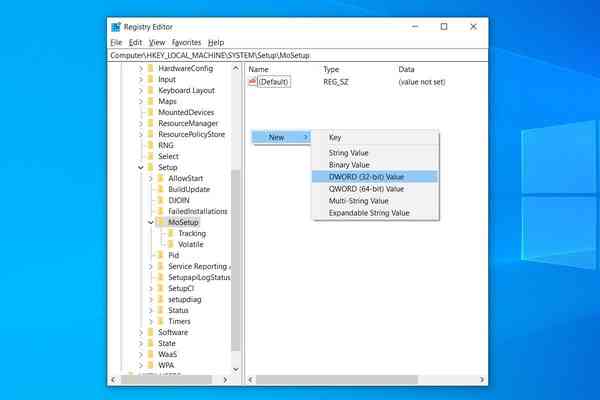
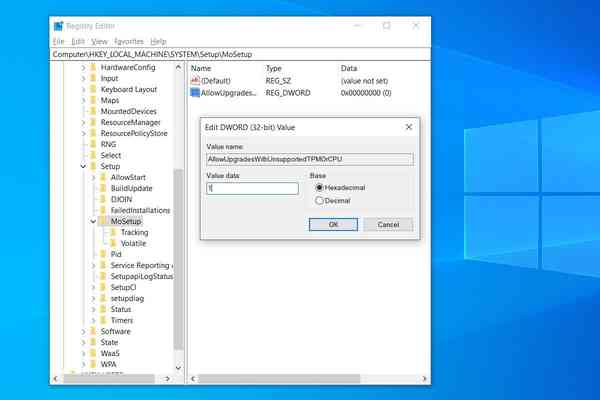

首先是一个新的 DWORD,然后输入值 1。
在右窗格中,右键单击并选择New > DWORD (32-bit) Value。将值“ AllowUpgradesWithUnsupportedTPMOrCPU”命名为减去引号。双击您创建的新值,然后在值数据字段中输入1。点击确定并关闭注册表编辑器。
3) 在 WINDOWS 资源管理器中打开 ISO 并启动安装程序
ISO下载完成了吗?只需右键单击它并选择打开方式 > Windows 资源管理器来安装虚拟磁盘,然后双击安装文件开始安装。