

如何在 iPhone 13 上使用背景声音
在 iPhone 和 iPad 设备上使用背景声音
推出时有六个内置的背景声音音轨供您尝试:轻松噪音、明亮噪音、暗噪音、海洋、雨和流。
目前,尚不清楚 Apple 将来是否会在此列表中添加任何其他声音。如果您已更新到 iOS 15、iPad OS 15 或更高版本,您应该能够在“设置”菜单中启用这些音轨。
如何在 iPhone 或 iPad 上启用背景声音
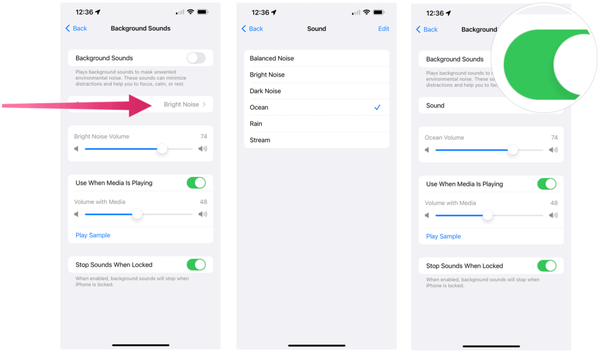
要在您的设备上打开背景声音:
- 点击设备主屏幕上的设置应用程序。
- 选择辅助功能。
- 选择音频/视频。
- 点按背景声音。
- 选择您的设置:
- 背景声音:打开/关闭。
- 声音:点击以选择要使用的背景声音。
- [声音] 噪音音量:使用滑块调高或调低声音
- 播放媒体时使用:打开/关闭以与其他媒体一起播放背景声音
- 媒体音量:使用滑块选择播放媒体时的背景音量。
- 锁定时停止声音:切换开/关以在设备锁定时停止声音。
您还可以使用“播放示例”按钮来聆听背景声音如何与其他媒体配合使用。如果需要,相应地更改音量。
您可以随时更改背景声音。只要背景声音切换打开,音频就会播放。
将背景声音添加到控制面板
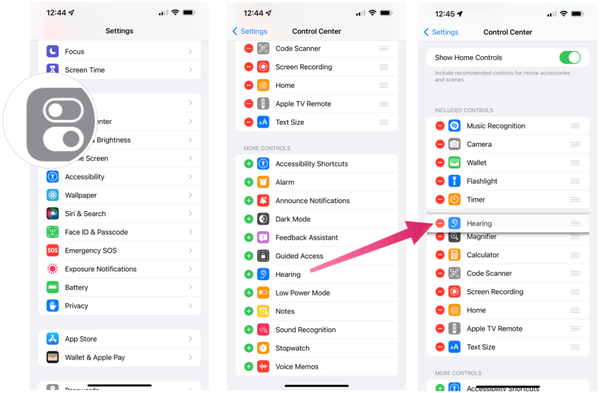
操作背景声音一种更直接的方法是使用控制面板。为此,您必须将听力图块添加到您的控制面板选项列表中。
去做这个:
- 在您的设备上打开“设置”应用。
- 点按控制面板。
- 选择“听到”旁边的“ +”图标,在“更多控件”下列出。这会将选项移至包含的控件部分。
- 使用听力选项右侧的菜单按钮将其在列表中向上或向下移动。

在控制面板上使用背景声音
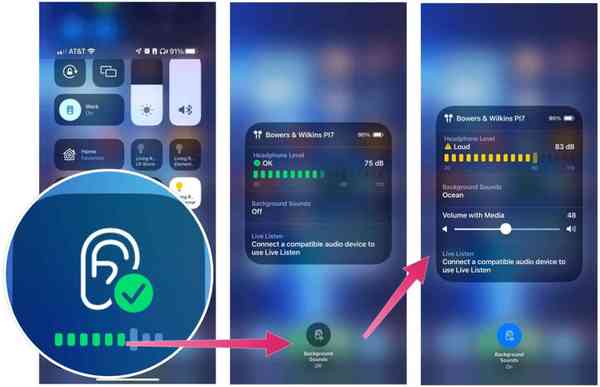
将听证会标题添加到控制面板后,就可以使用它了。就是这样:
- 在您的设备上打开控制面板。
- 点击听力板块(带有耳朵标志)。
- 选择背景声音将其打开。
- 选择要播放的音轨并使用屏幕选项调整音量。
- 再次点击背景声音将其关闭。
iOS 15 和 iPadOS 15 中的其他新辅助功能
背景声音并不是 iOS 15 和 iPadOS 15 中唯一的新辅助功能。您可以尝试使用 VoiceOver、切换控制、每应用设置和辅助功能 Memoji 来获取其他功能。
画外音
使用VoiceOver,您可以在屏幕上播放文本、图像和其他元素的声音描述。
在 iOS 15 中,您现在可以更详细地探索图像中的人物、对象、文本和表格。例如,您可以使用 VoiceOver 按逻辑顺序智能导航收据和营养标签值。您还可以在照片上移动手指以发现一个人相对于图像中其他对象的位置。
要使用此功能,请前往“设置”>“辅助功能”>“VoiceOver”进行设置。
开关控制
切换控制允许您使用某些口头声音来控制您的设备,例如咔嗒声、砰砰声或“ee”声。该工具取代了对物理按钮、开关或复杂的口头命令的需求。这可以帮助那些可以进行一些次要交流的非语言用户。
要激活此功能,请按设置 > 辅助功能 > 切换控制。
每个应用程序设置
Apple 使基于每个应用程序调整显示和文本大小设置成为可能。例如,您可以加粗或放大文本、增加对比度、反转颜色、添加滤色器等。
要查看已安装应用程序的选项,请打开 设置 > 辅助功能 菜单。这些选项列在 Pre-App Settings部分下。
无障碍拟我表情
Apple 的Memoji(自定义 3D 风格表情符号贴纸)选择已扩展到包括各种可访问的字符和功能。
例如,您现在可以在Messages应用中创建 Memoji 角色以包括氧气管、人工耳蜗和软头盔。
iPhone 和 iPad 设备上的辅助功能
这还不是全部——iOS 15 和 iPadOS 15 更新还包括一个新的放大镜应用程序、语音控制语言以及导入听力图的功能。每项新功能都体现了 Apple 在扩大对其某些最佳功能的访问范围方面所做的承诺。