

Windows 11 存在内存泄漏错误,这是修复它的方法
Windows 11 Insiders在新操作系统的文件资源管理器中发现了内存泄漏。这似乎已经延续到微软最新操作系统的最终版本中,这意味着许多用户被困在他们的 RAM 中,拒绝释放分配给文件资源管理器的内存,即使在每个实例都已关闭之后。
对于晚上不关闭机器的用户,尤其是那些使用最小内存套件的用户,这可能会变成一个真正的问题,导致系统变慢和无响应,直到内存最终被释放。
在微软正式修复内存泄漏之前,用户将不得不整理出自己的解决方法。我们检查了 Windows 11 的最新 Dev 频道 Insider Preview 版本,在这个 Build 22471.1000 中泄漏仍然很明显。
因此,为了防止您的 PC 在一夜之间变成笨重的、充满 RGB 的土豆,以下是检查 Windows 11 文件资源管理器内存泄漏的方法,以及如何处理。
检查您的系统是否有内存泄漏
要检查内存泄漏是否影响您的 Windows 11 系统,请按Win+R,将resmon粘贴到弹出的框中,然后按 Enter。这将打开资源监视器,这将帮助您确定特定进程在任何时候使用了多少 PC 的 RAM(或物理内存)。
前往内存选项卡并按最高提交 (KB)排序;在那里你会看到哪些进程占用了最多的物理内存。在你做任何事情,确认正确的总物理内存量在底部显示。它应该与您安装的总系统 RAM 相同 – 如果不是,您可能会查看硬件问题。
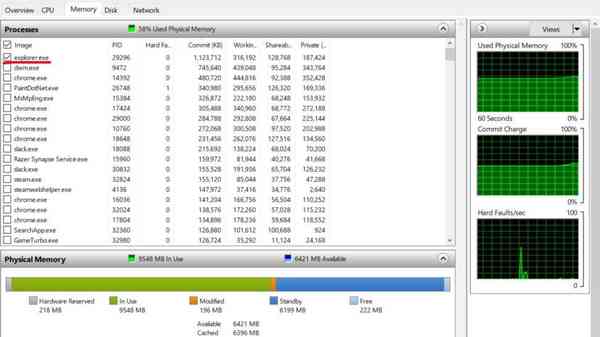
如果您的总数是正确的,那么垃圾邮件Win+E现在应该将explorer.exe带到列表的顶部,具体取决于您正在运行的其他内存密集型进程的数量。在Processes下检查它,以免丢失它,并注意在下一步之前已向它提交了多少内存。如果它崩溃并重新启动进程本身,则您必须重新开始此步骤。
如果没有,请继续关闭您打开的所有文件资源管理器实例(只需右键单击任务栏中的文件夹图标并选择关闭所有窗口)。随着内存自动释放供其他程序使用,提交数量应该减少。
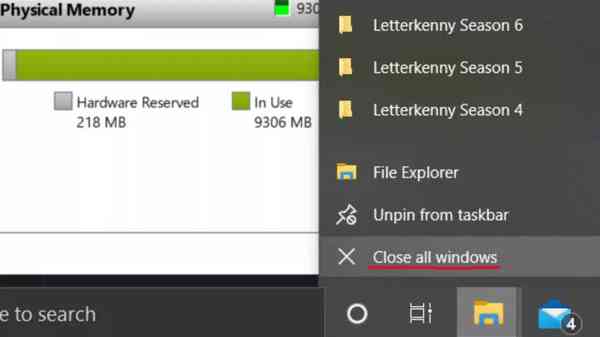

如果缓存内存没有被释放,或者在长时间停止之前只是略微减少,你的系统可能已经成为 Windows 11 文件资源管理器内存泄漏的受害者。请务必在“反馈中心”中记录问题,以引起 Microsoft 的注意。
值得庆幸的是,在微软推出官方修复程序之前,有一些选择可以让你渡过难关。第一个,你现在就可以做。
恢复到 Windows 10…
如果您刚刚升级,您始终可以恢复到 Windows 10。在您切换之前的操作系统版本以释放驱动器空间之前,这将在您切换后的 10 天内保留在设置中的“ Windows 更新”选项卡中的一个选项。
如果您打算继续使用 Windows 11,您可以尝试通过任务管理器手动释放缓存。
手动释放 RAM
这不是最实用的修复,但它是最直接的。如果您的系统内存达到最大值并变慢,它将释放您执行后续步骤所需的空间。
首先,在键盘上按 Ctrl+Alt+Del,或右键单击任务栏中的 Windows 徽标,然后打开任务管理器。然后在Processes列表中找到Windows Explorer,右键单击它并选择Restart。
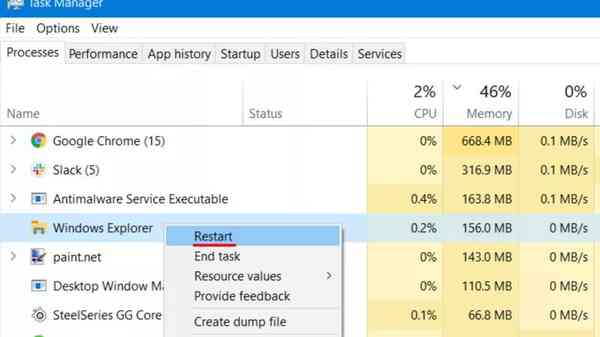
这应该暂时释放保留的内存资源,但这无论如何都不是最终解决方案。如果您不经常关闭 PC,则必须记住定期执行此操作,这可能很耗时,而且非常不方便。