

如何将 Windows 11 设备连接到移动热点
如何将我的 Windows 11 小工具连接到热点?
我们上面提到的过程很简单,只需点击几下。更好的是,它也适用于旧版本的 Windows,包括 10/8.1/8/7 等。
这里的关键条件是 Android 设备具有蜂窝数据。如果是这样,它几乎可以连接到任何具有 Wi-Fi 适配器的 Windows 计算机。
当然,一旦在手机上设置了移动热点,几乎任何其他设备都可以使用该连接,包括 Windows PC、Mac、iPhone 或第二台 Android 设备。
与 Windows 11 设备共享 Android 智能手机的蜂窝数据连接的最快捷、最简单的方法是从手机的快速设置面板打开热点选项。
为此,请从手机主屏幕的顶部向下滑动。现在点击显示Hotspot的按钮, 该手机的蜂窝数据连接将可用于任何兼容设备。
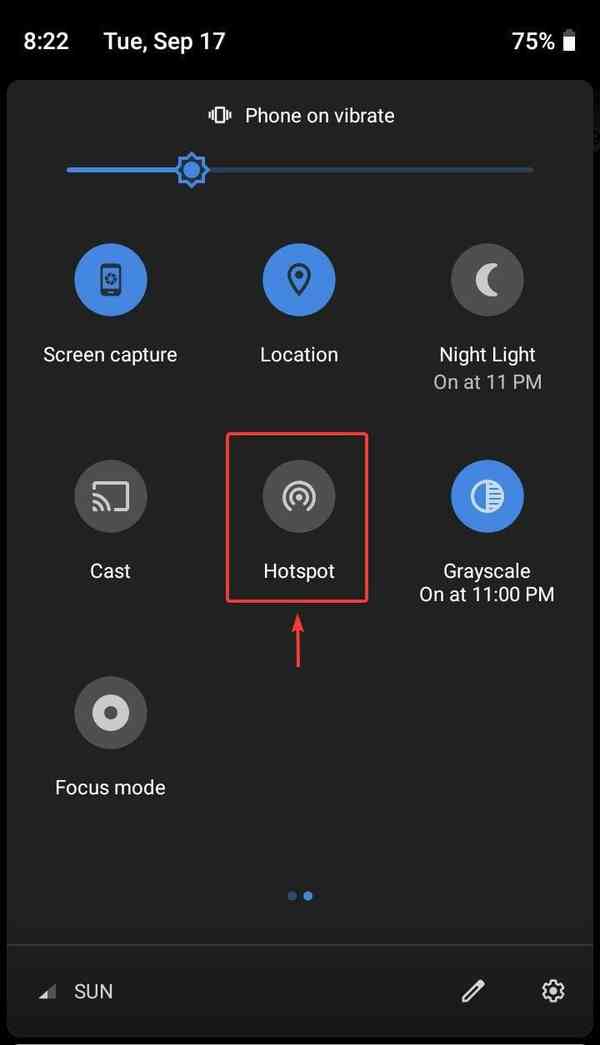
在您尝试所有这些之前,请记住,它只有在设置了热点并使用 SSID 和密码配置后才能工作。
因此,让我们看看您必须做什么才能在您的移动设备上设置这一切。
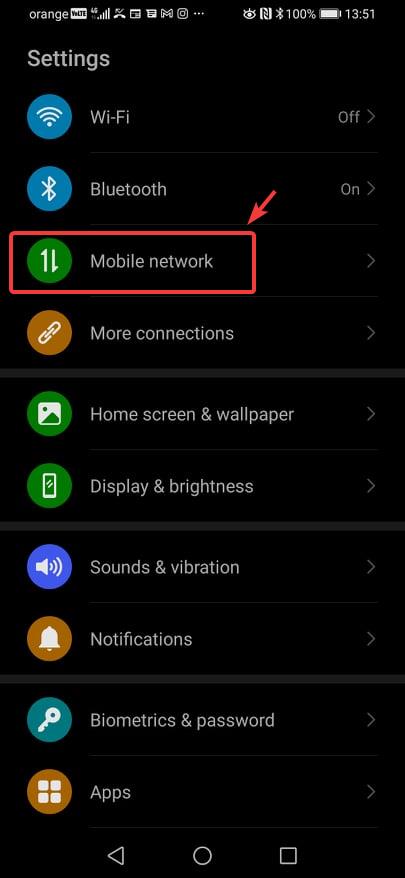
- 访问手机的设置菜单。
- 选择移动网络选项。

- 从列表中选择个人热点。
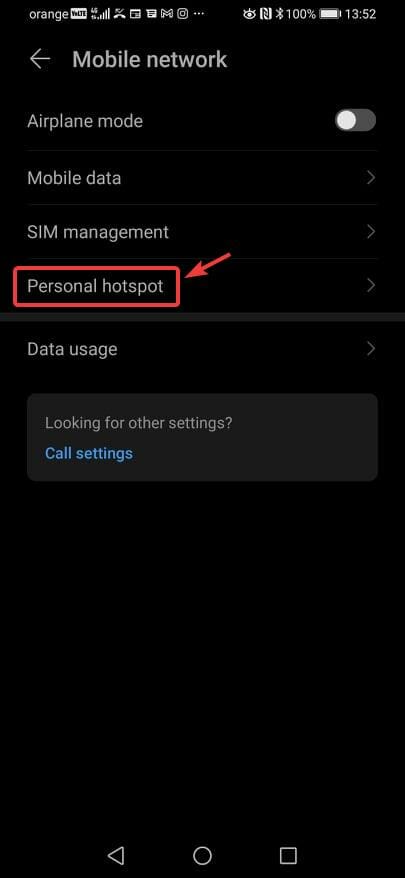
- 修改和配置各种安全选项,包括 热点名称、安全类型和使用连接所需的密码,然后激活热点。
所以我们想出了如何在移动设备上进行设置。要在 Windows 11 计算机上使用此热点,您只需找到连接并访问它。
为此,请单击系统托盘中的 Wi-Fi 图标并选择移动热点作为您的互联网选项,然后只需填写密码并点击Connect即可建立连接。
此外,在不使用时,出于安全原因以及节省手机电池寿命,我们建议您关闭移动热点。
如果我根本无法通过热点连接怎么办?
如果 Wi-Fi 热点由于某种原因无法正常工作,则可以使用 USB 电缆在 Android 手机和 Windows 11 设备之间共享互联网。
为此,请使用兼容的 USB-C 或微型 USB 电缆连接 PC 和手机。然后只需转到设置并访问手机上的热点和网络共享并打开USB 网络共享。
与任何有线以太网连接一样,无需密码,只要在手机上启用 USB 网络共享选项,就可以通过 PC 访问互联网。