

如何使用 Windows 11 启动文件夹
自从 Windows 的第一个版本发布以来,就存在启动应用程序。这是一种会随您的操作系统自动启动的软件类型。
如今,许多程序都有一个选项可以让您启用自动启动,这样它们就可以与您的计算机一起启动。
但是,并非所有应用程序都具有此功能,那么有没有办法在您的 PC 上自动运行它们?答案是肯定的,为此,您需要使用 Startup 文件夹。
如果您不熟悉此功能,无需担心,因为本文将告诉您有关 Windows 11 启动文件夹的所有信息。
启动文件夹如何工作?
启动文件夹是一项特殊功能,可让您在操作系统启动后立即运行某些应用程序。此功能已存在多年,并且首次在 Windows 95 中引入。
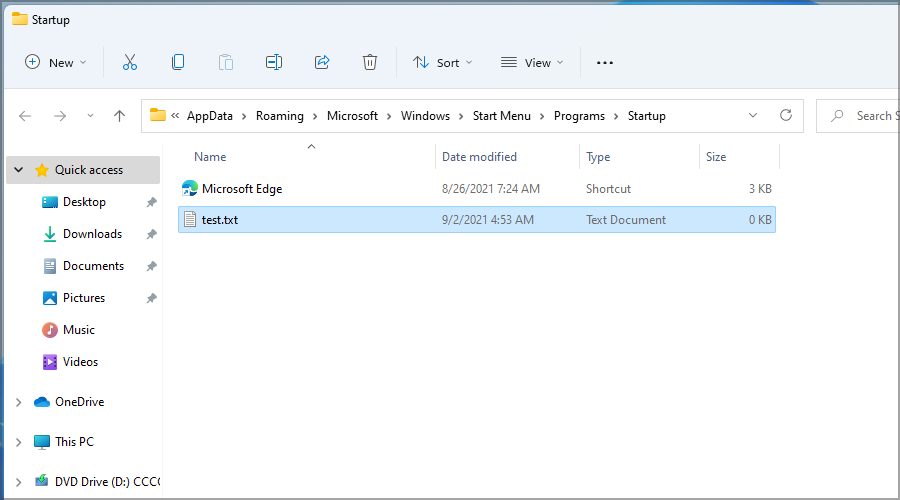
过去,这是自动启动应用程序的唯一方法,现在仍然可以使用这种方法,即使许多程序都内置了对自动启动的支持。
但是,并非所有软件程序都具有此功能,这就是 Startup 文件夹派上用场的地方。要了解有关此文件夹的更多信息以及如何找到它,只需查看我们的启动文件夹位置文章。
什么类型的文件可用于启动文件夹?
尽管启动目录通常用于启动应用程序,但它也适用于所有其他文件类型。
如果您想在 PC 启动时运行任何特定文件,只需将其移动到此文件夹即可。例如,如果您有一个需要在每次启动时运行的脚本,这会派上用场。
大多数普通用户可能不会觉得这太有用,但我们相信更多精通技术的用户会找到利用此功能的有趣方式。
如何使用 Windows 11 启动文件夹?
在启动文件夹中创建快捷方式
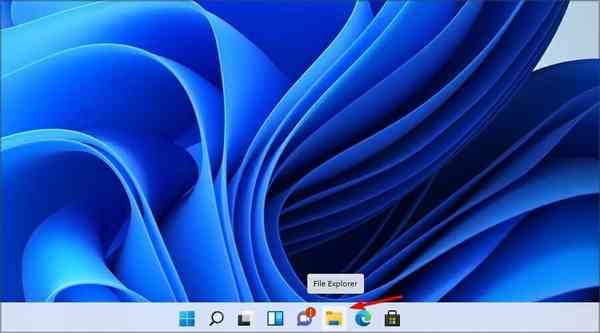
- 单击任务栏中的文件资源管理器图标。

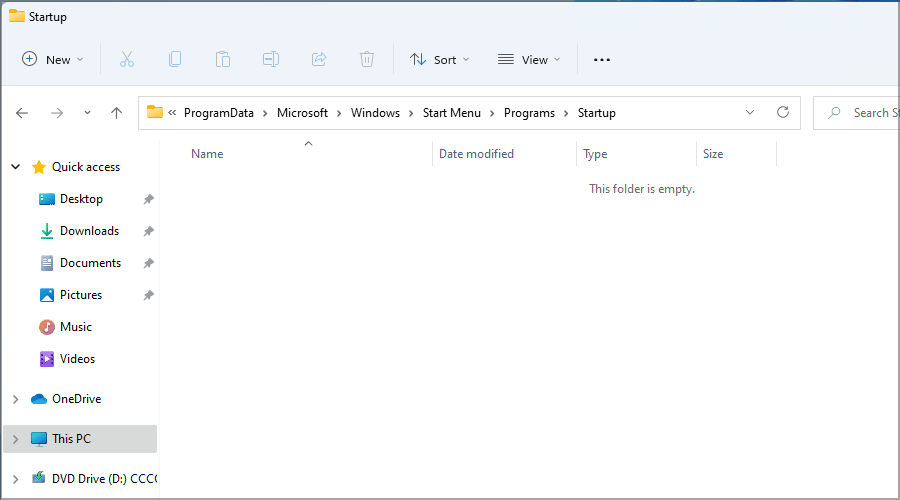
- 导航到以下目录:
C:\\ProgramData\\Microsoft\\Windows\\Start Menu\\Programs\\Startup
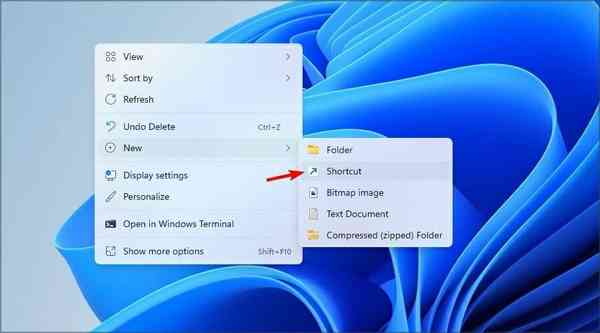
- 右键单击您的桌面并选择New。现在从菜单中选择快捷方式。
- 单击浏览按钮。
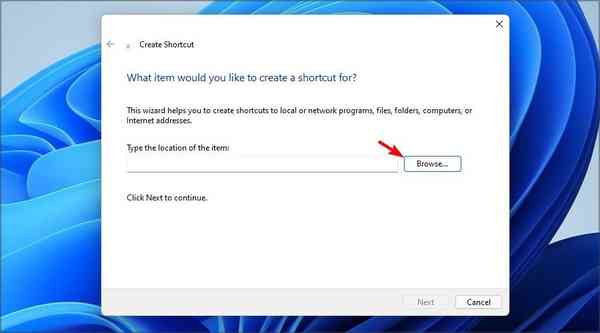
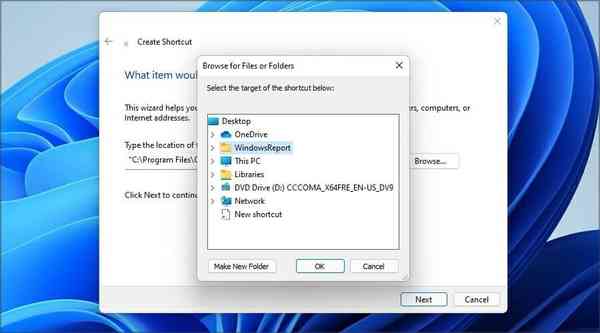
- 选择所需的应用程序。
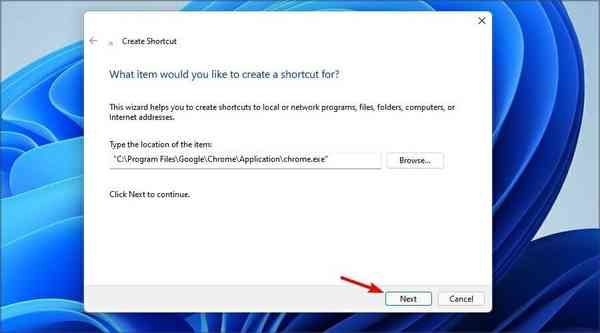
- 单击下一步继续。
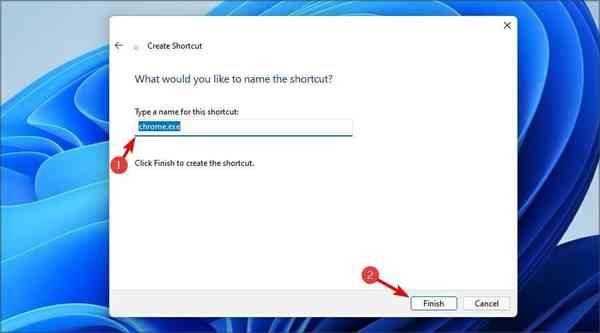
- 输入新快捷方式的名称,然后单击“完成”。
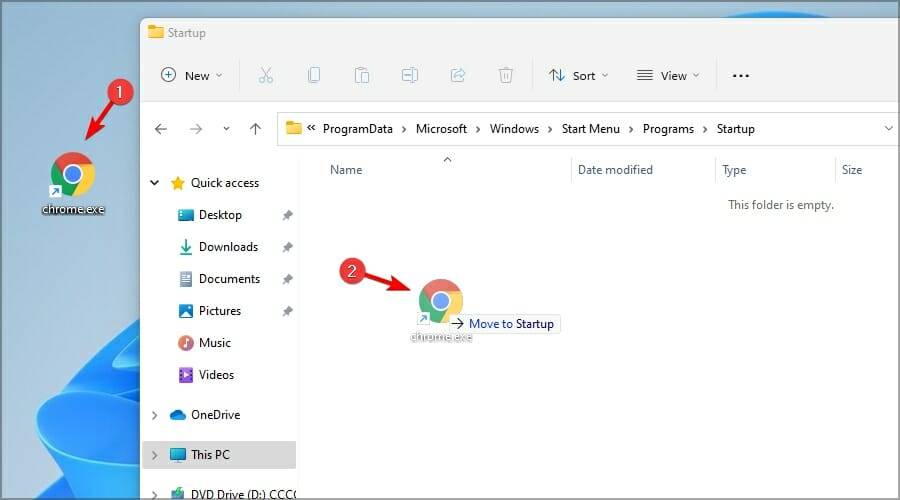
- 将快捷方式移动到启动目录。
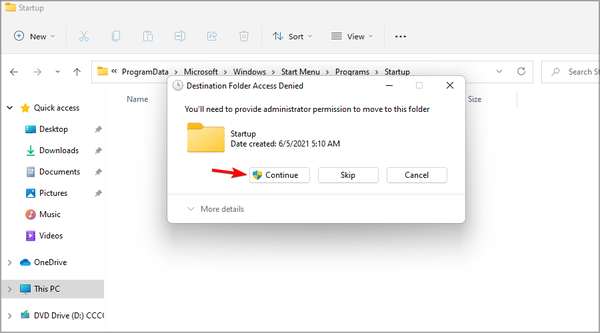
- 当出现确认对话框时,单击Continue。
进行这些更改后,启动文件夹中的快捷方式将在系统启动时自动启动,但请记住,这些更改会影响 PC 上的所有用户配置文件。
如果您无法正确运行文件资源管理器,我们提供了一份教程,说明文件资源管理器在 Windows 11中崩溃时该怎么做,值得一试。
如何设置不同账户的启动项?
PC 上的每个配置文件都有自己的 Startup 文件夹,如果您想为不同的用户使用不同的启动应用程序,这也是可行且容易的。为此,只需按照以下步骤操作:
- 从任务栏打开文件资源管理器。
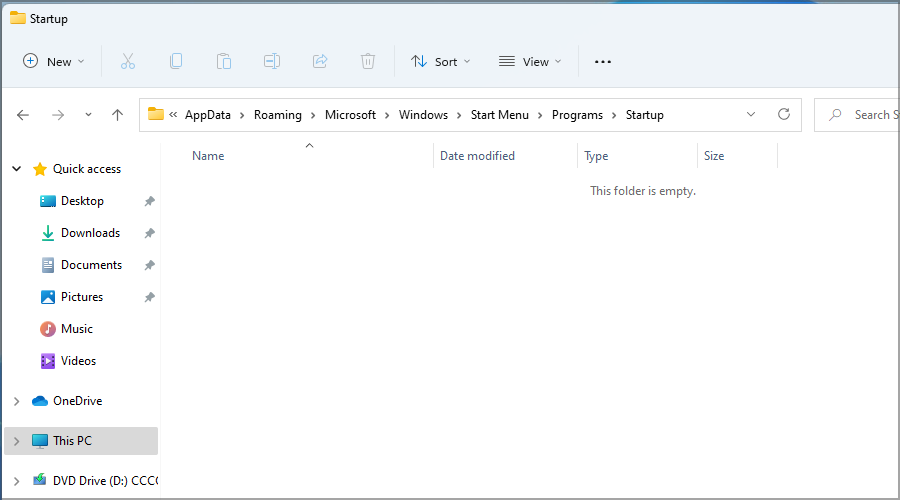
- 导航到以下目录(用您的 PC 上的用户名替换用户名):
C:\\Users\\WindowsReport\\AppData\\Roaming\\Microsoft\\Windows\\Start Menu\\Programs\\Startup
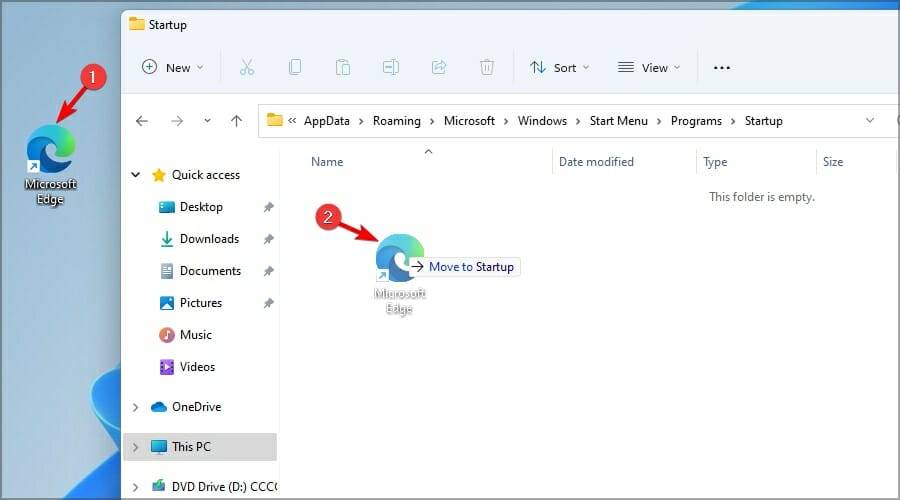
- 现在将所需的快捷方式移动到启动目录。
您还可以通过执行以下操作快速打开当前登录帐户的启动目录:
- 按WindowsKey +R打开运行对话框。
- 现在输入shell:startup并单击OK。
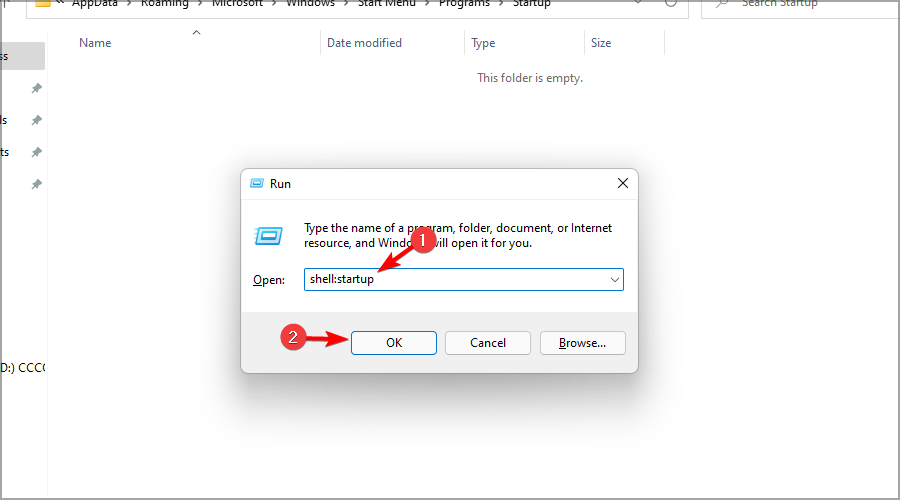
- 现在应该出现启动窗口。
我可以从任务管理器禁用启动项吗?
任务管理器可让您控制哪些应用程序会随您的 PC 自动启动,它甚至可用于启动文件夹中的文件和应用程序。
要禁用应用程序在您的 PC 上启动,请执行以下操作:
- 按Ctrl+ Shift+Esc启动任务管理器。
- 导航到“启动”选项卡,然后右键单击要禁用的应用程序。从菜单中选择禁用。
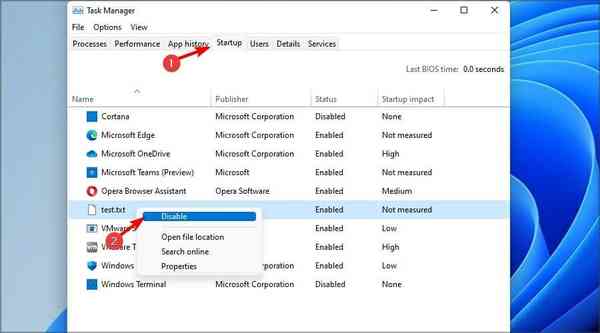
- 对所有不想使用的启动应用程序重复此步骤。
如果您不熟悉作为工具的任务管理器,请务必不要错过我们关于如何在 Windows 11 中打开任务管理器的教程。
Windows 11 上的 Startup 文件夹的工作方式仍与以前版本的 Windows 中的相同,如果您想确保某些应用程序与您的操作系统一起启动,您可以使用它。
虽然这是一个简单的功能,但它适用于所有类型的文件,如果您想运行无法在 Windows 中本地启动的应用程序,它会很有用。