

如何在网络和移动设备上更改您的 Facebook 用户名
- 点击进入:ChatGPT工具插件导航大全
默认情况下,您的 Facebook 个人资料的 URL 如下所示:
https://www.facebook.com/profile.php?id=123456
如果您想通过任何即时消息应用程序或通过电话与某人共享它,这会很不方便。另外,假设您之前设置了一个用户名,但它有一个拼写错误——或者,您出于任何原因想要一个新的用户名。在这种情况下,您可以按照本教程进行更改。
在开始之前,您必须知道 Facebook 允许用户更改用户名一次。如果您已有用户名,则只能更改一次。但是,如果您之前没有设置任何用户名,则可以更改两次。第二个重要的事情是你不能在 60 天内两次更改你的 Facebook 用户名。第三件事是您不能从 Facebook 移动应用程序更改您的 Facebook 用户名。如果您想在移动设备上更改用户名,则需要使用浏览器打开 Facebook 网站或使用 Messenger 应用程序。
如何在网络上更改您的 Facebook 用户名
要更改您的 Facebook 用户名,请按照以下步骤操作:
- 打开脸书官网。
- 登录您的 Facebook 帐户。
- 单击右上角的箭头图标。
- 选择 设置和隐私 选项。
- 单击“ 设置” 菜单。
- 单击 用户名 选项。
- 在框中输入您想要的用户名。
- 单击 保存更改 按钮。
- 输入您的 Facebook 密码进行确认。
要了解有关这些步骤的更多信息,请继续阅读。
首先,您需要打开 Facebook 网站并登录您的帐户。进入 Facebook 提要后,您可以单击右上角可见的箭头图标。它打开一个菜单。从这里,选择 设置和隐私 选项,然后单击 设置 菜单。
确保您位于“ 常规” 选项卡中。如果是这样,请单击 用户名 选项并在框中输入您想要的用户名。
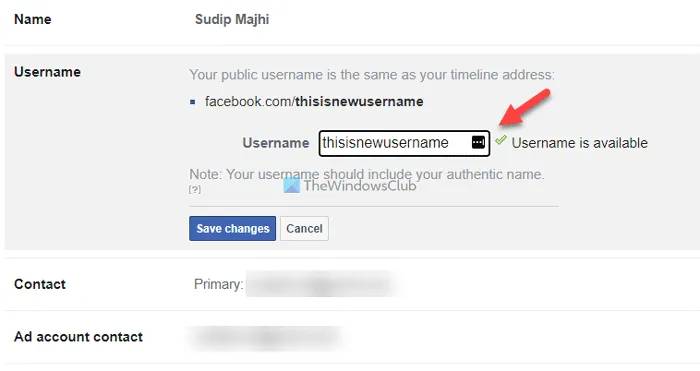
Facebook 在您输入用户名时检查可用性。如果您输入的用户名可用,您可以单击 保存更改 按钮。
之后,您需要输入您的 Facebook 密码进行确认。完成后,您可以通过在浏览器上访问您的 Facebook 个人资料来找到新用户名。
如何在 Messenger 上更改您的 Facebook 用户名
要更改您在 Messenger 上的 Facebook 用户名,请按以下步骤操作:
- 在您的手机上下载 Messenger 应用程序。
- 打开并登录 Messenger 应用程序。
- 点按您的个人资料图片。
- 选择 用户名 选项。
- 选择 编辑用户名 选项。
- 输入用户名以检查可用性。
- 输入您的密码进行确认。
要了解有关这些步骤的更多信息,请继续阅读。
首先,在您的手机上下载 Messenger 应用程序并使用您的 Facebook 帐户登录。之后,点击左上角可见的个人资料图片。
然后,点击 用户名 菜单并选择 编辑用户名 选项。
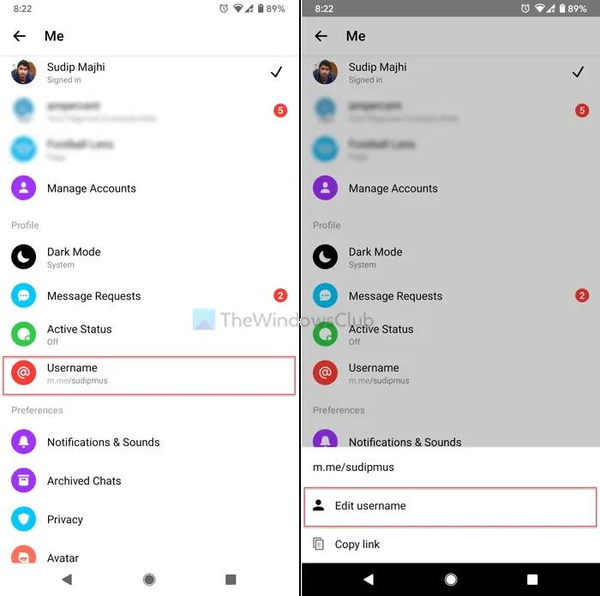

接下来,您可以编辑或更改您的用户名。您可以在给定的框中写下您的用户名。
与网络版本一样,它会在您键入时检查用户名的可用性。获得用户名后,点击箭头图标并输入您的密码以将其设置为您的个人资料。
您可以编辑 Facebook 用户名吗?
是的,您可以编辑您的 Facebook 用户名。可以在网络版或网站和移动应用程序的 Facebook 上编辑您的用户名。但是,您需要使用 Messenger 应用程序来编辑您的 Facebook 用户名。无论您是拼写错误还是想要其他东西,您都可以按照本教程编辑您的 Facebook 用户名。
如果您在 Facebook 上更改用户名会怎样?
作为最终用户,您在 Facebook 上编辑或更改用户名后只能找到一项更改。您的 Facebook 个人资料的默认 URL 会随着您更改用户名而更改。它被称为 Facebook 虚 URL,更改用户名后看起来像这样:https://www.facebook.com/your-username。
Facebook 用户名可以更改多少次?
Facebook 允许用户总共更改用户名两次。一 – 您可以通过更改用户名从传统 URL 切换到虚 URL。二 – 您可以在从原始 URL 切换 60 天后编辑自定义用户名。无论您使用网站还是 Messenger 应用程序,数字都不会改变。
为什么我不能更改 Facebook 用户名?
您无法更改 Facebook 用户名的原因可能有以下三个。一 – 您最近更改了用户名。Facebook 允许您每 60 天更改一次用户名。二 – 您已达到更改用户名的配额。如前所述,您可以更改两次用户名。三 – 您选择的用户名不可用。只要 Facebook 支持并同时可用,您就可以将任何内容设置为您的用户名。