

如何从 Windows 11 降级到 Windows 10
我可以从 Windows 11 降级到 Windows 10 吗?
是的,您可以在 10 天内从 Windows 11 降级到 Windows 10,而不会丢失任何文件。但是,在 10 天后,您需要全新安装 Windows 10,因为 回滚 选项将消失。
在开始之前,您必须知道降级到 Windows 10 将删除您已安装的所有应用程序和设置中的更改。但是,您可以在拥有功能齐全的 Windows 10 计算机后进行设置。
如何从 Windows 11 降级到 Windows 10
要从 Windows 11 降级到 Windows 10,请按照下列步骤操作:
- 按 Win+I 打开 Windows 设置。
- 转到 系统 > 恢复。
- 单击 返回 按钮。
- 当要求给出理由时,勾选任何复选框。
- 单击 下一步 按钮。
- 当它要求检查更新时单击 否,谢谢 按钮。
- 单击“ 下一步” 按钮两次。
- 单击 返回到早期构建 按钮。
- 在 Windows 10 上进行设置。
要详细了解上述这些步骤的更多信息,请继续阅读。
首先,请确保您没有超过安装 Windows 11 的 10 天时间。此外,必须提及的是,此方法仅在您从 Windows 10 升级到 Windows 11 时才有效。换句话说,它没有如果您执行了 Windows 11 的全新安装,则无法工作。
假设一切都排好了,你可以按 Win+I 在你的电脑上打开Windows设置面板。然后,转到“ 系统”>“恢复” 选项。
您可以在此处找到一个名为“以前版本的 Windows”的选项 。您需要单击相应的 返回 按钮。
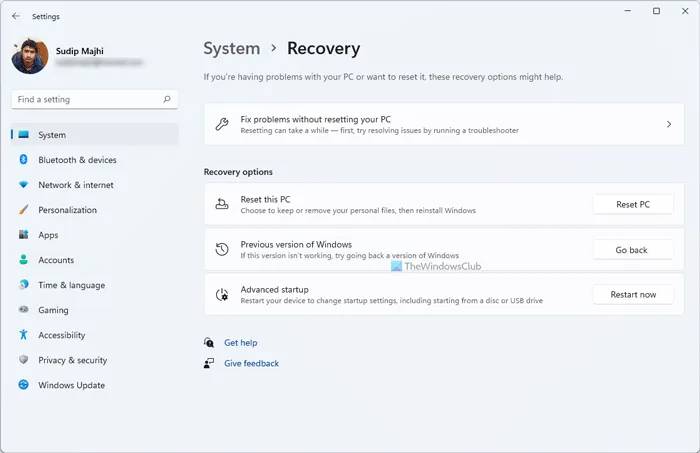
接下来,它会要求您解释将操作系统降级到 Windows 10 的原因。您可以根据需要选择任何复选框,然后单击下一步 按钮。
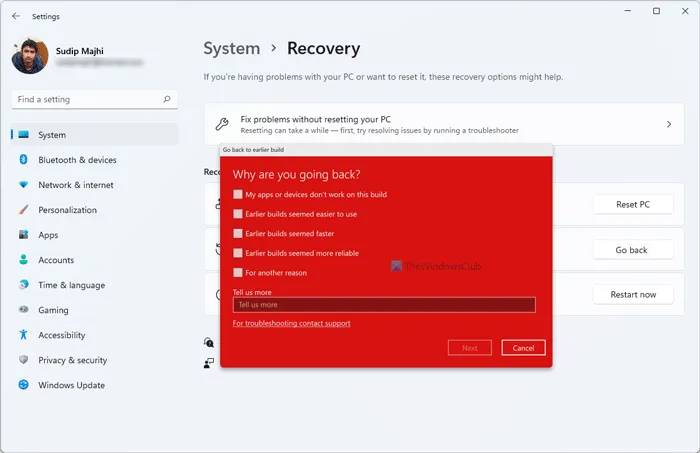

有时,它会要求您搜索适用于 Windows 11 的可用更新。您可以单击屏幕上的“ 不,谢谢” 按钮。最后,您可以找到一个名为Go back to early build的选项 。
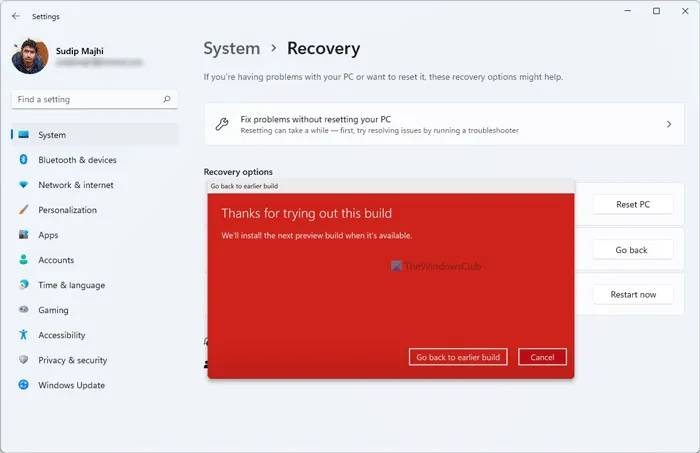
你需要点击这个按钮。完成后,您的计算机将自动重新启动几次并开始安装 Windows 10。
完成所有操作后,您可以根据需要设置 Windows 10 计算机。
如何在 10 天后从 Windows 11 降级到 Windows 10?
如果您已超过 10 天的安装标记,则 Windows 设置面板中的 “返回”按钮将不再可用。在这种情况下,您必须全新安装 Windows 10。为此,请按照以下教程一个接一个地完成工作:
- 首先,您需要从 Microsoft.com 下载 Windows ISO。
- 使用 Rufus 工具 创建 Windows 10 的可启动 USB。
- 按照本教程 从 USB 全新安装 Windows 10。
完成上述最后一步后,您将能够设置 Windows 10 计算机。但是,此过程会从您的计算机中删除所有文件和文件夹。因此,您可能需要在执行这些步骤之前创建重要文件的备份。