

如何在 Windows 11/10 上禁用 Windows 演示设置
Windows 中的演示文稿设置是什么?
演示设置可帮助您阻止所有通知,并在您进行演示时让您的系统保持唤醒状态。也可以使用相同的功能禁用屏幕保护程序。由于这些东西会在通过 Windows 11/10 笔记本电脑展示某些内容时分散或打扰您,因此您可以使用此选项来摆脱它们。
如何在 Windows 11/10 上禁用 Windows 演示设置
要使用组策略在 Windows 11/10 上禁用 Windows 演示设置,请按照下列步骤操作:
首先,您需要打开本地组策略编辑器。为此,您可以按 Win+R 键盘快捷键打开运行提示,键入 gpedit.msc,然后按 Enter 按钮。
打开后,导航到以下路径:
Computer Configuration > Administrative Templates > Windows Components > Presentation Settings
在这里您可以找到一个名为 “关闭 Windows 演示设置”的设置。您需要双击它并选择“已 启用” 选项。
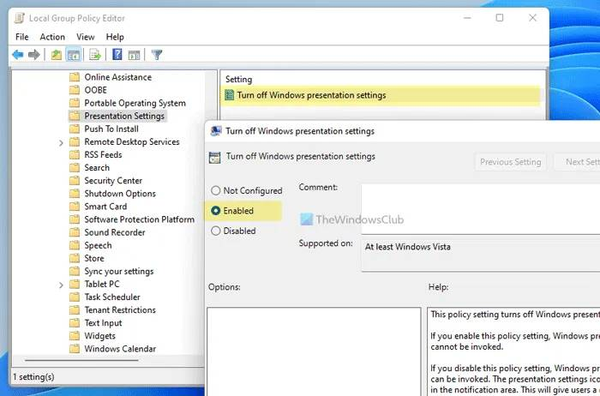
单击“ 确定” 按钮保存更改。
阻止用户在 Windows 11/10 中使用 Windows 演示设置
要防止用户使用注册表编辑器在 Windows 11/10 中使用 Windows 演示设置,请执行以下步骤:
- 在任务栏搜索框中搜索 regedit。
- 单击单个结果。
- 单击 是 选项。
- 转至 PresentationSettings 在 HKLM。
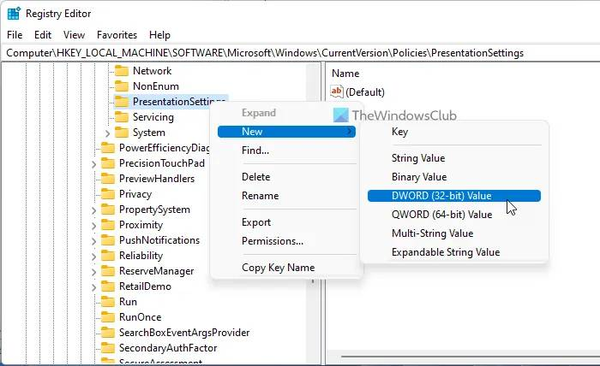
- 右键单击 PresentationSettings > New > DWORD (32-bit) Value。
- 将其命名为 NoPresentationSettings。
- 双击它以将 Value 数据设置为 1。
- 单击 确定 按钮。
- 重启你的电脑。
首先,您需要在计算机上打开注册表编辑器。为此,您可以在任务栏搜索框中搜索 regedit ,然后单击单个搜索结果。您的计算机可能会在屏幕上显示 UAC 提示。如果是,请单击 是 按钮。
打开后,导航到以下路径:
HKEY_LOCAL_MACHINE\\SOFTWARE\\Microsoft\\Windows\\CurrentVersion\\Policies\\PresentationSettings
如果找不到 PresentationSettings 键,请右键单击Policies,选择 New > Key,并将其命名为 PresentationSettings。
然后,右键单击 PresentationSettings,选择 New > DWORD (32-bit) Value。

将其命名为 NoPresentationSettings。之后,双击它并将值数据设置为 1。
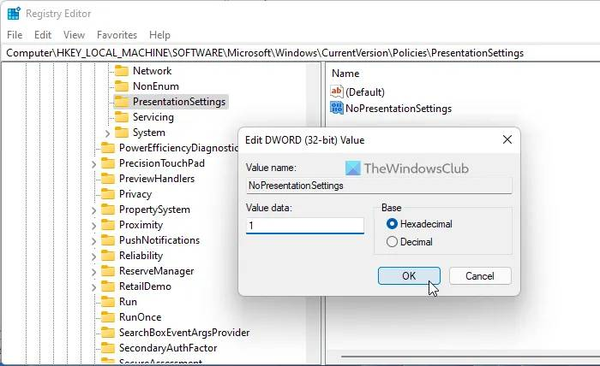
单击 确定 按钮,关闭注册表编辑器窗口,然后重新启动计算机。在您的计算机上打开 Windows 移动中心后,演示设置选项将变灰。
要取回它,您需要导航到与上面相同的路径并将 NoPresentationSettings 的 Value 数据设置为 0。
如何更改 Windows 中的演示文稿设置?
您可以从 Windows 移动中心更改Windows 11/10 中的演示设置。在开始搜索中键入 presentationsettings.exe,然后按Enter。您可以在那里更改设置。
上一篇:修复 HP 设备的 MSI.netdevicemanager40 致命错误
下一篇:使用适用于 Windows 11/10 的免费 Image Map Generator 软件创建 Image Map