

登录前 Windows 卡在锁定屏幕或欢迎屏幕
登录前 Windows 卡在锁定屏幕或欢迎屏幕
如果您卡在欢迎屏幕上,可能是因为启动问题、软件不兼容、驱动程序问题、软件过时、文件损坏等。人们为解决此问题所做的最常见修复是按 CTRL+ALT+DEL键或重新启动系统。但是,如果这不起作用怎么办?遵循这些建议。
- 使用 SFC 工具修复
- 使用 DISM 工具修复损坏的文件
- 系统还原
- 启动修复
- 执行干净启动
- 运行磁盘表面测试。
对于其中一些建议,您将需要管理员权限。
由于您无法进入桌面,您必须以安全模式重新启动计算机,或访问高级启动选项屏幕,或使用可启动媒体进行启动。
如果您之前已经 启用了 F8 键 ,那么在启动时按 F8 进入安全模式会更容易。
否则,按 Shift 并单击重新启动以引导您进入高级启动选项屏幕。打开设置>更新和安全>恢复>高级启动>立即重启。 在提升的 CMD 提示中键入shutdown /r /o以将您的计算机重新启动到高级启动选项或故障恢复控制台。
如果您无法进入安全模式,那么您可能必须使用Windows 安装介质 或 恢复驱动器启动到 Windows 10, 然后选择 修复您的计算机 以进入疑难解答 > 高级启动选项 > 命令提示符。您现在可以使用 CMD 来运行命令。您可以使用 Windows 10 DVD 或可启动 USB 驱动器,或者您可以 使用另一台计算机将 Windows 10 ISO 刻录到 USB 驱动器。
好吧,无论哪种情况,您都有以下选择:
1]使用SFC工具修复
Windows 系统文件检查器 (SFC)工具检查错误或损坏的系统文件并修复它们。它会扫描以检查系统文件的完整性,并检查是否存在丢失、损坏或损坏的文件,并用更新的文件替换它们。如果您的系统崩溃、发送错误并出现问题,您可以使用 SFC 工具。
- 打开命令提示符或 Windows 终端(管理员)以启动它。
- 在此窗口中,键入sfc /scannow并按 Enter。
- 等待 Windows 正在扫描您的系统文件以查找错误并尝试修复它们。
完整扫描可能需要 10 到 20 分钟。如果 SFC 扫描结果没有发现任何完整性违规或发现损坏的文件和修复,则假设损坏的文件已找到但无法修复。然后您需要借助 DISM 工具来解决问题。
2] 使用 DISM 工具修复损坏的文件
部署映像服务和管理或 DISM 是一种命令行工具,可将单独的 Windows 平台组合成一个单一的、集合的工具,用于为 Windows 映像提供服务。DISM 可以修复已知的组件存储损坏,以防止 SFC 扫描在您的系统上正常工作。
- 单击开始按钮并键入命令提示符
- 出现后,使用管理员权限启动它
- 然后键入DISM /Online /Cleanup-Image /restorehealth并按 Enter。
- 让 DISM 工具检查您的系统是否有错误并修复它们。
此过程需要 10 到 15 分钟或更长时间。完成此 DISM 过程后,重新启动系统并重新运行它以使用更新的文件替换剩余的损坏文件(如果有)。
3]系统还原
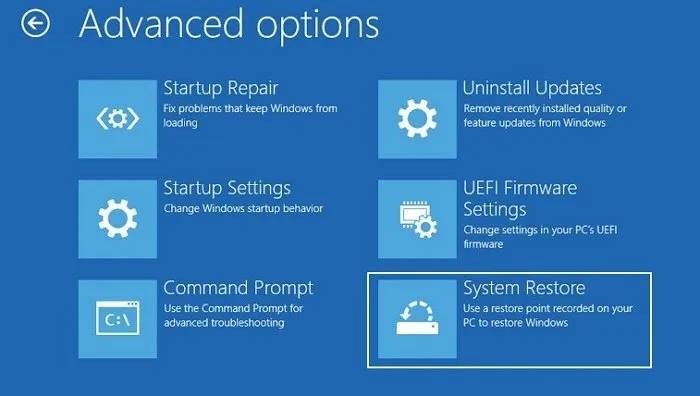

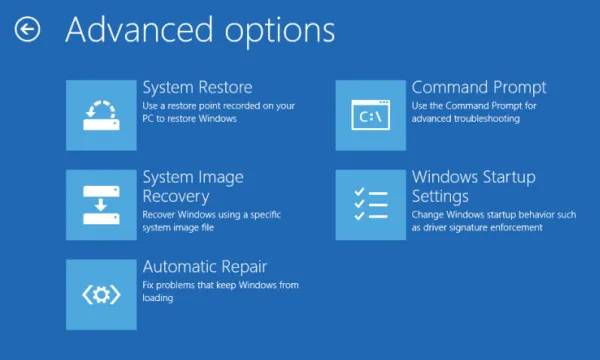
由于您无法进入 Windows 帐户,您可以通过重新创建崩溃模式场景来强制修复模式。
- 重新启动系统几次,直到弹出自动修复消息。
- 然后转到疑难解答,查找高级选项,然后选择系统还原。
- 选择您的用户名并输入您的密码。(管理员帐户)
- 单击下一步,选择所需的还原点并按照屏幕上的说明还原系统。
- 系统恢复后,检查问题是否仍然存在。
4]启动修复
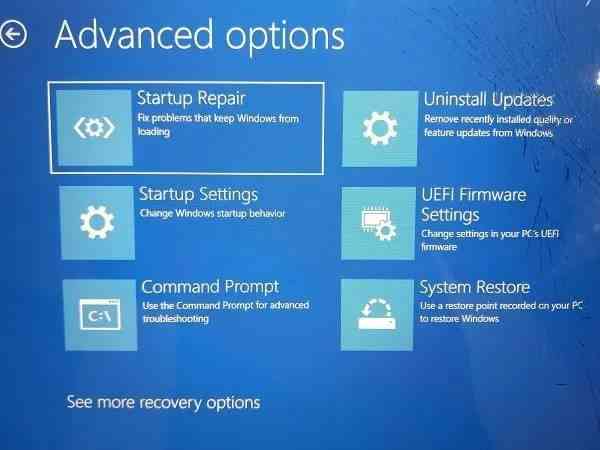
您将需要一个可启动的 USB 驱动器才能在另一台计算机上执行此方法。准备好USB,在UEFI或BIOS中将第一个启动盘改为USB。重新启动计算机,它将显示通常的 Windows 安装屏幕,但在左下角,您可以单击修复此 PC 选项。
接下来,您应该会看到高级恢复选项。单击疑难解答 > 高级选项 > 启动修复。
启动修复将扫描您的计算机并检查各种设置、配置和系统文件。启动修复将尝试查找以下问题。
- 驱动程序丢失、损坏或不兼容
- 系统文件丢失或损坏
- 引导配置设置丢失或损坏
- 损坏的注册表设置和磁盘元数据。
- 删除有问题的更新
现在正常重新启动 Windows 并登录到用户帐户。如果没有卡住,问题就解决了。
5]执行干净启动
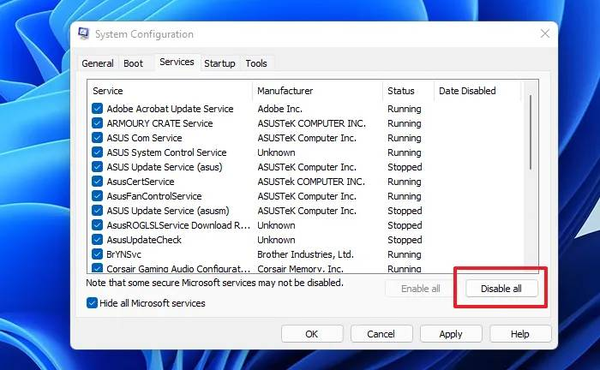
Windows 上的第三方软件可能会导致此问题。它可以阻止 Windows 正常启动,尤其是那些与 Windows 启动一起加载的。要解决此问题,您需要执行干净启动,它只会加载所需的服务。
- 使用 Win 键 + R 打开运行提示。
- 键入MSCONFIG,然后按Enter键打开系统配置
- 切换到“服务”选项卡并选择“隐藏所有 Microsoft 服务”,然后单击“全部禁用”按钮。
- 重新启动并检查问题的状态。
确定申请人的最佳方法是逐步重复此步骤。一一启用每个程序,重启。检查它何时卡住,您会找到导致问题的应用程序。
6]磁盘表面测试
如果您的硬盘有坏扇区的问题,您很可能会遇到这个问题。您可以使用 CHKDSK或第三方免费软件进行磁盘表面测试并屏蔽坏道。之后,您可以正常重新启动系统。由于您无法登录,您可以将硬盘连接到另一台 PC 并执行此类测试。
希望以上修复方法中的至少一种适合您。否则,您必须重新安装 Windows。从头开始安装 Windows 将清除您的系统数据。因此,我们建议您使用第三方备份和恢复软件进行定期备份。
进行备份也将使您免于有一天带来的不便,而不会丢失数据。有时没有解决方案,您所能做的就是重新安装 Windows。这就是它派上用场的地方。
7]卸载最新更新

如果最近的更新之一导致此问题,您可以启动到安全模式,然后卸载此类更新。
- 使用 Win + X,然后使用 R 打开运行提示。
- 键入 msconfig 以打开系统配置实用程序。
- 切换到“启动”选项卡,然后在“启动选项”下,使用最小选项选中“安全启动”。
- 下次重新启动将允许您在安全模式下工作。
- 要卸载更新,请转至设置 > Windows 更新 > 更新历史记录 > 卸载更新
- 它将进入经典的控制面板安装更新部分。
- 根据安装更新的时间,您可以选择卸载
- 重新启动,并检查它是否适合您。
如何解冻 Windows 锁屏?
以下是您可以在安全模式下尝试的方法列表:
- 运行系统文件检查器
- 更新所有设备驱动程序
- 运行内存检查
- 调整虚拟内存
- 关闭链接状态电源管理
- 关闭快速启动
- 重置 Winsock 目录
- 尝试诊断硬盘驱动器问题(如果有)。
如果没有任何效果,您可以尝试系统还原,如果这也不起作用,您将不得不重新安装 Windows。另外,请务必检查您的硬盘驱动器是否有问题。