

发生系统错误 1058,服务无法启动
- 点击进入:ChatGPT工具插件导航大全
发生系统错误 1058,服务无法启动
要修复错误 1058,无法启动服务错误,请按照下列步骤操作:
首先,您需要在计算机上打开“ 服务” 面板。为此,单击任务栏搜索框,输入 services,然后单击单个搜索结果。
接下来,找出导致错误的服务并双击它。它必须设置为 Stopped。您需要展开 启动类型 下拉列表并选择 自动 选项。
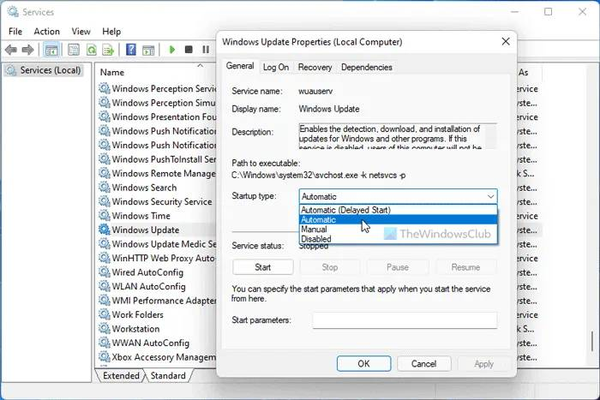
然后,单击“ 开始” 按钮。
它应该立即开始。但是,如果没有启动,则需要切换到 Dependencies 选项卡,找出框中提到的所有服务,然后单击 OK 按钮。
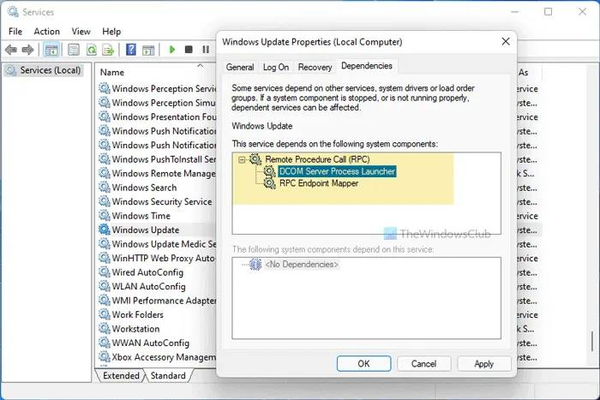

由于您的主要服务依赖于这些服务,您需要将它们一一打开,然后单击“ 开始” 按钮。
完成后,再次打开主服务,从启动类型 下拉菜单中选择 自动 选项 ,然后单击 启动 按钮。
现在,您的服务将毫无问题地启动。
您也可以使用注册表编辑器更改服务的 启动类型 。但是,您必须知道 REGEDIT 中的服务名称。您可以使用 PowerShell 生成 Windows 服务的名称。
例如,后台智能传输服务称为BITS或 Windows Search 称为WSearch等。如果您已经知道这一点,您可以按照以下步骤操作:
按 Win+R 打开运行提示。
键入 regedit > 按 Enter 按钮 > 单击“ 是” 选项。
导航到此路径:
HKEY_LOCAL_MACHINE\\SYSTEM\\CurrentControlSet\\Services
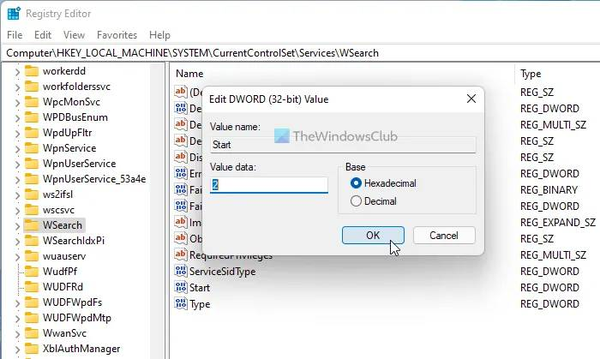
选择主要服务并双击 Start DWORD 值。
将数值数据设置为 2 ,然后单击 确定 按钮。
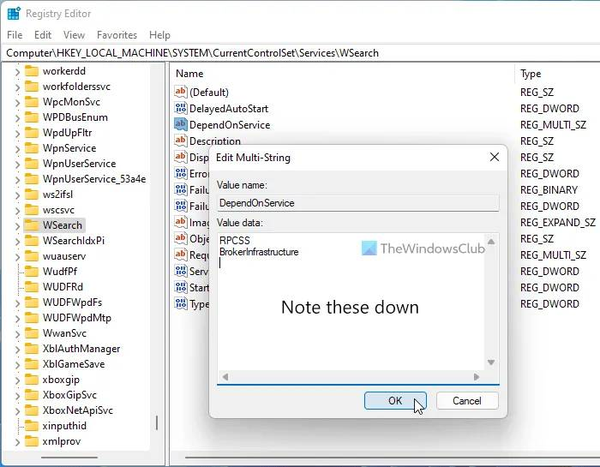
双击 DependOnService 并记下服务代码名称。
打开这些依赖项的键 > 双击 Start DWORD 值。
将数值数据设置为 2 ,然后单击 确定 按钮。
重启你的电脑。
之后,启动服务就不会有任何问题。
如何修复错误 1058 服务无法启动?
您可以通过 在“服务”面板中选择“自动” 作为默认 启动类型来修复错误 1058:无法启动服务错误 。或者,您可以使用注册表编辑器进行更改。为此,您需要按照上述步骤操作。
如何修复未运行的 Windows 更新服务?
如果 您的计算机上没有运行 Windows Update 服务,则需要一项一项地检查依赖项。在“服务”面板中设置正确的启动类型后,此服务将开始运行。