

如何设置 macOS 暗模式以适应您的日程安排
深色模式是 macOS 中的一项出色功能,可将原本浅色的用户界面转换为深色版本。它的推出受到欢迎的原因有很多,包括希望桌面比 macOS 以前允许的更暗的用户。
但是,该功能的一个要素是 macOS 可以自动在明暗模式之间切换以匹配太阳的运动。在“系统偏好设置”的“外观”下的“常规”部分中,用户可以选择永久亮、永久暗或自动。
选择自动将模式设置为在明暗设置之间自动切换。变化取决于用户当地的日出和日落,每天都会根据从 Apple 服务器下载的数据而有所不同。
这对于告诉用户现在是夜间以及在可能较低的环境光条件下使屏幕更暗很方便。
但是,Apple 没有提供一种简单的方法来直接控制设置更改的时间。用户不会看到一个明显的设置来说明 macOS 何时应该更改模式。
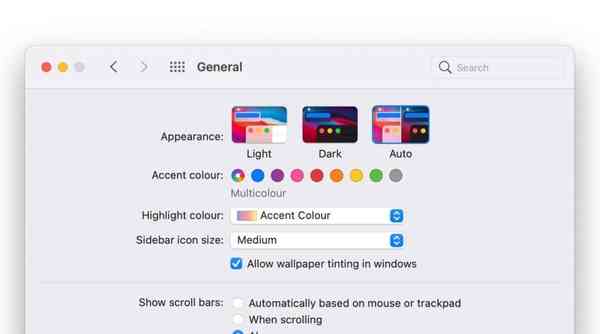
通常的暗模式控制并没有为用户提供很多选项。
当然,您可以设置不同的时区,但这可能会以其他方式干扰您的 Mac 使用。
手动方法可以提供其他好处,例如让 macOS 在白天看起来很暗,在晚上看起来很亮。定义时间还可以允许更改向用户表示工作日的结束,成为影响整个用户界面的视觉警报。
问题是,手动方法确实存在,但它需要使用不同的功能。
进入夜班
第二个与外观相关的功能,夜班可以随着时间的推移悄悄地改变显示器的温暖度。理论是逐渐调整会潜意识地通知身体它越来越接近就寝时间或晚上,使用户更加放松。
关于夜班是否真的对那些试图改善睡眠习惯的人有帮助存在一些争议,尽管对于这个技巧的上下文,这并不重要。
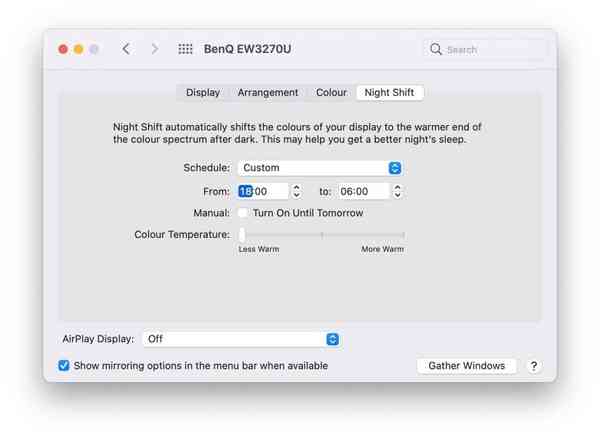

Night Shift 的自定义时间表也会影响黑暗模式的启用时间。
Night Shift 类似于暗模式切换,因为它可以设置为匹配当地的日出和日落。它在很多方面有所不同,例如是一个完全充实的组件,具有更多可调整的组件,但它也允许自定义运行时间。
您可以定义 Night Shift 本身的开始和结束时间,因此它可以按固定时间表运行,而无需每天更改。
虽然在 macOS 中自动启用暗模式不存在这种控制,但更改 Night Shift 中的日程安排确实会影响它。虽然这不是 macOS 本身的记录功能,但它对于设置暗模式调度至关重要。
如何在 macOS 中设置手动暗模式调度
- 单击菜单栏中的Apple 标志,然后单击系统偏好设置。
- 单击常规。
- 在外观下,选择自动。
- 单击返回以返回到系统偏好设置。
- 单击显示。
- 单击夜班。
- 在 Schedule 下拉列表中,选择Custom。
- 输入时间要暗模式从和运行。
这样做会影响夜班和黑暗模式选项,您必须牢记这一点。由于两者以这种方式联系在一起,并且您有效地使用 Night Shift 来管理黑暗模式,您要么必须同时处理两者一起操作,要么尽量减少 Night Shift 的影响,使其只影响黑暗模式。
为此,您可以将 Night Shift 菜单中的色温滑块尽可能向左更改为“不太暖”。此更改有效地使 Night Shift 无效,因此它可以运行,但不会将您的屏幕变成橙色。
还有一个“打开直到明天”的复选框,这应该会影响夜班,但在以这种方式使用时也会影响黑暗模式。勾选它会打开暗模式和夜班,但如果你将后者设置为较不温暖的设置,它实际上只会启用暗模式。