

修复 Windows 11/10 中的运行时错误 R6034
- 点击进入:ChatGPT工具插件导航大全
Windows 11 Pro ISO文件在哪下载最新版?如何下载原装纯净版Win11 ?点击进入 持续更新!
- Microsoft Visual C++ 2010 Redistributable Packages 损坏或丢失可能是导致此错误的原因之一。可能是某些 Visual C++ Redist 依赖项已损坏或丢失。
- 如果您没有应用程序所需的足够权限,您可能会遇到此错误。
- 如果某种系统文件损坏,您可能会遇到错误 R6034。系统文件损坏会影响运行特定应用程序所需的运行时协议。
- 如果与 3rd 方软件存在冲突,您可能会收到错误 6034。
- 由于与 Apple 的支持文件冲突,也可能触发此错误。如果您安装了 iTunes,请卸载并重新安装它并检查错误是否已解决。
- 可能触发错误 R6034 的其他一些原因包括恶意软件感染、注册表项损坏、软件不兼容等。
1] 修复 Microsoft Visual C++ Redistributable Packages
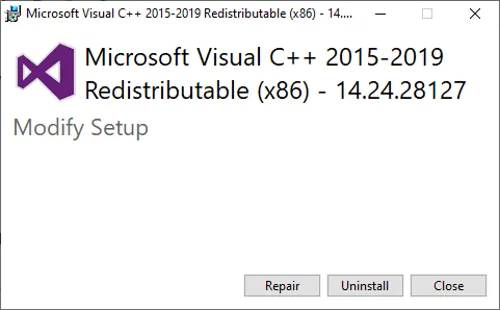
您应该尝试的第一件事是检查和修复损坏的 Microsoft Visual C++ Redistributable Packages。为此,请按照以下步骤操作:
- 打开控制面板,然后单击程序和功能选项。
- 从程序和功能列表中,选择 Microsoft Visual C++ Redistributables 并右键单击它。
- 单击“更改”选项,然后在下一个窗口中选择“修复”按钮。
Windows 将尝试修复 Microsoft Visual C++ Redistributable Packages,完成后,重新启动您的 PC。然后,检查问题是否仍然存在。
如果修复不起作用,您也可以尝试卸载并重新安装 Microsoft Visual C++ Redistributable Package并检查它是否修复了错误。
2]以管理员权限运行程序
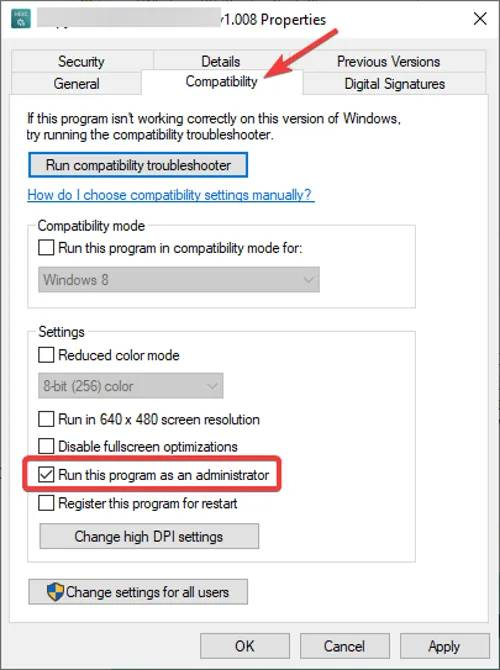

如果在运行某些应用程序或软件时遇到错误 R6034,请使用管理员权限运行它。这可能会修复错误。请按照以下步骤操作:
- 选择并右键单击该应用程序,然后选择“属性”选项。
- 移至“属性”窗口中的“兼容性”选项卡并启用名为“以管理员身份运行此程序”的选项。
- 然后,按应用 > 确定按钮。
现在,运行出现错误的程序,看看问题是否消失。
3]运行系统文件检查器(SFC)扫描
正如我们之前所讨论的,导致错误 R6034 的原因之一是系统文件损坏。如果是这种情况,您可以运行 SFC 扫描来修复它。
4]执行DISM扫描
如果 SFC 扫描未修复错误,请使用部署映像服务和管理 (DISM) 扫描恢复系统运行状况。执行 DISM 扫描并等待扫描完成。之后,查看错误是否消失。
5]卸载最近安装的软件/硬件
如果您在安装特定软件、硬件或驱动程序后开始遇到此错误,请尝试卸载它。您可以使用控制面板或设置应用程序卸载软件程序。虽然,建议完全卸载程序及其残留和剩余文件。要完全删除程序,您可以使用免费的卸载程序软件。同样,您可以使用设备管理器卸载驱动程序。
这样做后,检查错误是否消失。
6]以安全模式启动Windows
尝试以安全模式重新启动 Windows并查看错误是否仍然发生。这可以修复错误,因为安全模式只运行基本程序,并且不会运行可能导致此错误的不必要程序。
7] 干净启动中的故障排除
如果错误 R6034 是由于某些软件冲突引起的,请尝试在干净启动状态下对 Windows进行 故障排除,看看它是否为您修复了错误。
8]检查PC是否有病毒或恶意软件
如果您的系统上存在一些感染文件和设置并导致运行时错误 R6034 的恶意软件,您应该考虑扫描并从您的 PC 中删除恶意软件。您可以使用反恶意软件工具来执行此操作并消除错误。
9]执行系统还原
如果使用上述任何解决方案仍未解决问题,则可以选择系统还原。您可以通过执行系统还原将 PC 回滚到未收到此运行时错误时的状态。
下载最新版Windows 11 Pro ISO文件:点击进入 持续更新原装纯净版Win11