

如何使用 Apple Watch 控制 Mac 上的音乐
如何将 Apple Watch 连接到 Mac
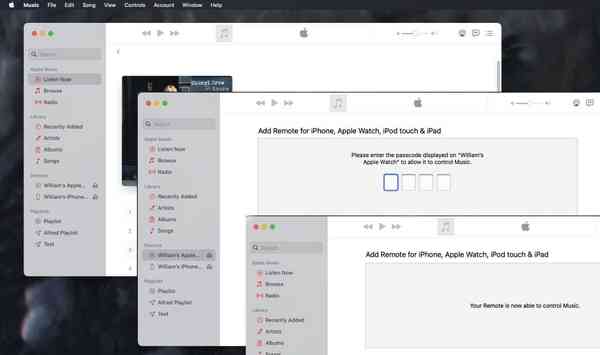
- 在 Mac 上,打开“音乐”应用
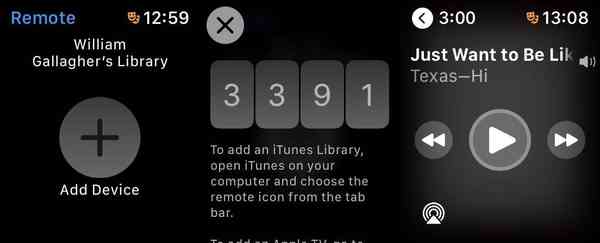
- 在 Apple Watch 上,打开远程应用
- 向下滚动到标记为添加设备的按钮,然后点击
- Apple Watch 显示一个四位数代码
- 最终,Mac 上的音乐应用程序会提示您输入该代码
- 输入它,现在您可以从手表控制音乐应用程序
它应该像在 Apple Watch 和 Mac 上输入代码一样简单,但您可能需要稍微循环一下这个序列
你在那里看到了“最终”这个词。通常会发生的情况是,虽然 Music 应该知道您的 Apple Watch 正在尝试与您取得联系,但它只有一半承认这一点。
在音乐应用程序左侧的导航栏中,有一个设备部分。它可能会列出您的iPhone,一旦您开始尝试与 Apple Watch 连接,它也会在那里列出。
不要指望它很快。如果您有一个特别快的 Wi-Fi 网络,这对您来说可能会有所不同,但它可能需要很长时间才能工作。
与其等待音乐应用程序提示您,不如点击侧边栏中您的 Apple Watch 所在的位置。然后音乐应用程序会要求输入四位数代码。
可能还是不行
所以你的 Apple Watch 显示了一个四位数的代码,你的 Mac 的音乐应用程序要求输入一个四位数的代码。你会认为下一步是显而易见的。
你不妨试试看。输入那个代码。它可以工作。
然而,可能发生的情况是,在您点击添加设备和 Mac 音乐应用程序要求代码之间的某个地方,某些东西超时了。
不管是什么原因,Mac 说不,代码不正确是很常见的。尝试再次输入它,因为您永远不知道,也许您确实漏写了一个数字。
不过你没有。
所以你真正能做的就是取消 Mac 上的提示。虽然没有取消按钮,但您必须弹出 Apple Watch。单击“设备”部分中“手表”旁边的小弹出图标。
Apple Watch 上有一个取消按钮。点击它显示的四位数代码左上角的 X,然后您返回到远程应用程序。
然后再次点击“添加设备”,可能同时在您的肩膀上撒盐,并重复在 Mac 音乐应用程序的“设备”部分中点击手表名称的步骤。
您可能需要多次重复此操作,而且这些时间都不会特别快。但这确实意味着当音乐应用程序说“您的遥控器现在可以控制音乐”时,您会获得成就感。

这有点麻烦,但是当您设置好后,能够在 Mac 上远程控制音乐很方便
如何使用 Apple Watch 控制 Mac 上的音乐
- 确保音乐 App 在 Mac 上已打开
- 在 Apple Watch 上打开远程应用
- 滚动到显示您姓名和“图书馆”的位置,然后轻点
- 点击播放图标开始播放音乐
连接后,远程应用程序具有您在播放任何音乐或播客时看到的相同控件。中央播放图标变为暂停图标,并且还有后退和前进按钮。
您还可以通过 Apple Watch 上的 Digital Crown 控制 Mac 上的音量。Watch 屏幕上有一个AirPlay按钮。轻点可将您带到 Wi-Fi 网络上的 AirPlay 设备列表,例如HomePod或HomePod mini。
它应该是 any 的列表,但有时不完整并且不清楚为什么。如果最近的 HomePod 未显示,请检查它是否已通电并连接到网络。
不过,这里有一些奇怪的地方,因为可能会发现 Watch 不会列出 HomePod,但您的 iPhone 会很高兴地通过 AirPlay 播放音乐。可能是 Watch 列出的设备数量有限制,但每分钟也不一致。
尽管如此,那是 AirPlay 和 HomePods,你刚刚得到的是你的 Apple Watch 成功地控制了你 Mac 上的音乐应用程序。
要是有一种方法可以对着 Apple Watch 说“嘿,Siri”,并以这种方式口头控制 Mac。
通过云东方对 6 月 7 日至 11 日整个为期一周的活动的全面报道,关注WWDC 2021 的所有详细信息,包括所有新发布和更新的详细信息。
直接通过HomePod了解所有 Apple 新闻。说,“嘿,Siri,播放 云东方”,您将获得最新的 云东方 播客。或者向HomePod mini询问“云东方 Daily”,您将直接从我们的新闻团队听到快速更新。而且,如果您对以 Apple 为中心的家庭自动化感兴趣,请说“嘿,Siri,播放 HomeKit Insider”,您很快就会收听我们最新的专业播客。