

使用Python模拟腾讯第三方认证-篇4 [自动爬取分析及下载]
序
距离上次发布已经过去2个月之多,最近总结的时间越来越少,只能挤着来总结了。终于花了点时间将页面分析与下载工作完成。
工程准备
既然是自动爬取,尽量使用Scrapy框架,Scrapy的安装和使用请自行查询和学习。
对于HTML解析,推荐使用BeautifulSoup, 查询定位页面元素很方便。
使用Scrapy创建一个新的工程。scrapy startproject jiekespider得到工程目录如下:
|--- scrapy.cfg
|    |--- jiekespider
|    |    |--- __init__.py
|    |    |--- items.py
|    |    |--- pipelines.py
|    |    |--- settings.py
|    |    |--- spiders
|    |    |    |---- __init__.py
|    |    |    |---- jiekespider.py # 手动创建此爬虫文件
然后需要更改两个文件,setting.py和items.py
setting.py
找到ITEM_PIPELINES,然后添加文件流水包处理,启用文件保存功能:
# Configure item pipelines
# See http://scrapy.readthedocs.org/en/latest/topics/item-pipeline.html
ITEM_PIPELINES = {
   \'scrapy.contrib.pipeline.file.FilesPipeline\': 1,
}
在最后添加文件存储位置:
FILES_STORE = \"/home/bb/jike/\"item.py
Scrapy框架中item定义了要处理的页面的数据结构,比如学院课程信息包含:视频地址,课程名称,课程时长等:
添加LessonInfo类:
class LessonInfo(scrapy.Item):
    # define the fields for your item here like:
    # name = scrapy.Field()
    lesson = scrapy.Field()
    unit = scrapy.Field()
    time = scrapy.Field()
    file_urls = scrapy.Field()
    files = scrapy.Field()
然后是关键文件,jikespider.py:
#!python
# coding=utf-8

# import the necessary packages
from jikespider.items import *
import scrapy

from bs4 import BeautifulSoup

class JikeSpider(scrapy.Spider):
    name = \"jike-spider\"
    start_urls = [\"http://www.jikexueyuan.com\"]
    dest_url = \"http://ke.jikexueyuan.com/zhiye/ios/\"
    logined = 0

    #继承与父类,默认会调用的回应处理
    def parse(self, response):
        if self.logined == 0:
            #登陆处理
        else:
              #处理主页面
            yield scrapy.Request(self.dst_url, self.parse_main)
如果单纯学习分析网页自动解析下载这部分功能足够了,使用这套框架只会把某一课程的第一节下载下来,因为不需要登陆验证。
登陆处理模块没有在此列出,但是前面章节已经做过演示及关键代码的展示,后续整理好后将放到Github上分享。
页面分析
入口页面
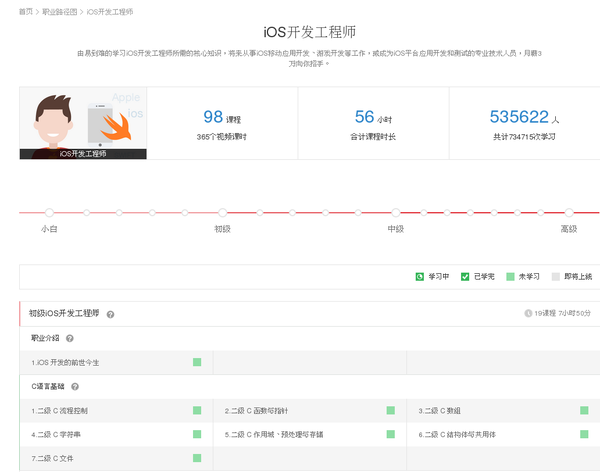
我们开始分析,首先确认页面入口,比如我使用了职业课程页面, 职业课程页面中选择IOS为启动URL,地址为:http://ke.jikexueyuan.com/zhiye/ios/。
Screenshot from 2016-01-25 13:03:19.png
查看源码可以看到从初级到高级的课程地址都分别在lesson-unit下,其中我们关心的时实际课程的URL,例如:
1.iOS 开发的前世今生 查看href项为http://www.jikexueyuan.com/course/1225.html,class为inner,则可将整个页面的课程URL查找出来:
def parse_main(self, response):
    soup = BeautifulSoup(response.body, \"lxml\")
    links = soup.find_all(\'a\', class_=\"inner\")

    #遍历课程,转向下级分析
    for link in links:
        l = link[\'href\']
        yield scrapy.Request(l,    self.parse_sub)
课程页面
现在可以进行分析课程页面http://www.jikexueyuan.com/course/1225.html, 查看源码,可以分析出以下关键信息:
- 课程名称
-
子章节名称,课时及URL
子课程URL规律:
学院的单个课程的URL与第一个子章节的URL很像,例如http://www.jikexueyuan.com/course/1225.html,第一章URL为http://www.jikexueyuan.com/course/1225_1.html?ss=1,第2章URL为http://www.jikexueyuan.com/course/1225_2.html?ss=1。所以可以考虑自己构建URL进行请求。
另外,分析可以看到子章节是在块内,在一个text-box中会有课时的URL:那么子章节的URL就都可以从text-box中取出, 然后交给后面处理:
def parse_sub(self, response):
  soup = BeautifulSoup(response.body, \"lxml\")
  lesson_box = soup.find_all(\'div\', class_=\'text-box\')

  for l in lesson_box:
      sub_l = l.h2.a[\'href\']
      yield scrapy.Request(sub_l,    self.parse_sub_info)
子章节页面
子章节页面类似这样的
http://www.jikexueyuan.com/course/1225_1.html?ss=1地址,到来关键的课程页面,重申以下,至此我们想要的视频才算是能解析了。
学院使用了video-js控件,并且支持HTML5的页面是包含source节点,这里浏览器看不到source节点就算了,还是抓取分析。
整个子课程页面只使用一个播放器,故我们只关心source节点。
另外课子章节名称和时长在text-box块内,课程名在lesson-teacher块内。def parse_sub_info(self, response): f_r = \"00:00\" lesson = \"\" unit = \"\" file_urls = \"\" id = \"\" soup = BeautifulSoup(response.body, \"lxml\") #查找子课程信息:时长和名称 lesson_box = soup.find_all(\'div\', class_=\'text-box\') for l in lesson_box: sub_l = l.h2.a[\'href\'] print sub_l if (response.url == sub_l): #因为多做了一次请求,只处理与本URL一致的课程信息 unit = l.h2.a.string f_r = l.p.string break #查找课程视频地址 source = soup.find_all(\'source\') if len(source): print source[0][\'src\'] file_urls = source[0][\'src\'] #查找课程名称 lesson_teacher = soup.find_all(\'div\', class_=\'lesson-teacher\') if len(lesson_teacher) == 1: lesson = lesson_teacher[0].div.h2.string print lesson #子课程名添加编号,方便按顺序查看 id = re.findall(\"\\_(.*)\\.html\", response.url) if len(id): unit = id[0] + unit #将课程信息推送到LessonInfo 处理单元(Item),后续保存和下载由Scapy自动完成 if len(file_urls) and len(lesson): # yield the result yield LessonInfo(lesson=lesson, unit=unit, time=f_r, file_urls=[file_urls])运行测试
使用
scrapy crawl jike-spider -o video.json即将jike-spider初始化运行,-o为制定输出结果文件。
运行后Scrapy会将整个IOS课程子章节分别下载到设定的目录中,并且在当前目录生成抓取结果文件video.json。
如下内容:[{\"files\": [{\"url\": \"http://cv4.jikexueyuan.com/a561bd397474a8449303864d26cfd96b/201601221755/ios/course_1225/01/video/c1225b_01_h264_sd_960_540.mp4\", \"path\": \"full/f165d19a878d1048df08f6cc9ba389ee1480bcf6.mp4\", \"checksum\": \"357b934b62b2f564bdfff1628f5b180c\"}], \"lesson\": \"iOS \\u5f00\\u53d1\\u7684\\u524d\\u4e16\\u4eca\\u751f\", \"unit\": \"1 iOS \\u5f00\\u53d1\\u7684\\u524d\\u4e16\\u4eca\\u751f\", \"file_urls\": [\"http://cv4.jikexueyuan.com/a561bd397474a8449303864d26cfd96b/201601221755/ios/course_1225/01/video/c1225b_01_h264_sd_960_540.mp4\"], \"time\": \"06:02\"}, {\"files\": [{\"url\": \"http://cv4.jikexueyuan.com/c9c10ce5ea141d5b0b347ef12b4bbf94/201601221755/course/1701-1800/1782/video/4830_b_h264_sd_960_540.mp4\", \"path\": \"full/3cfc51a0ec32349df5113d014fe2e64705af84e1.mp4\", \"checksum\": \"561e26ff5fe6e209726c077734fb4df0\"}], \"lesson\": \"\\u5229\\u7528 Map Kit \\u521b\\u5efa\\u5730\\u56fe\\u5e76\\u6dfb\\u52a0\\u81ea\\u5b9a\\u4e49\\u6807\\u8bc6\", \"unit\": \"1 Map Kit \\u57fa\\u7840\\u8bb2\\u89e3\", \"file_urls\": [\"http://cv4.jikexueyuan.com/c9c10ce5ea141d5b0b347ef12b4bbf94/201601221755/course/1701-1800/1782/video/4830_b_h264_sd_960_540.mp4\"], \"time\": \"04:02\"}, ...然后在设定的输出目录中可以看到文件在不断的下载,网速一般,可以喝杯咖啡了~
相关内容